IPTV Android Box Beállítása 2026 – Teljes Útmutató Lépésenként
IPTV Android boxon 10 perc alatt: TiviMate, IPTV Smarters vagy IBO Player beállítása Google TV-n és Android TV-n, 48 000+ csatornával FHD/4K-ban.
Frissítve: 2026. november 27.
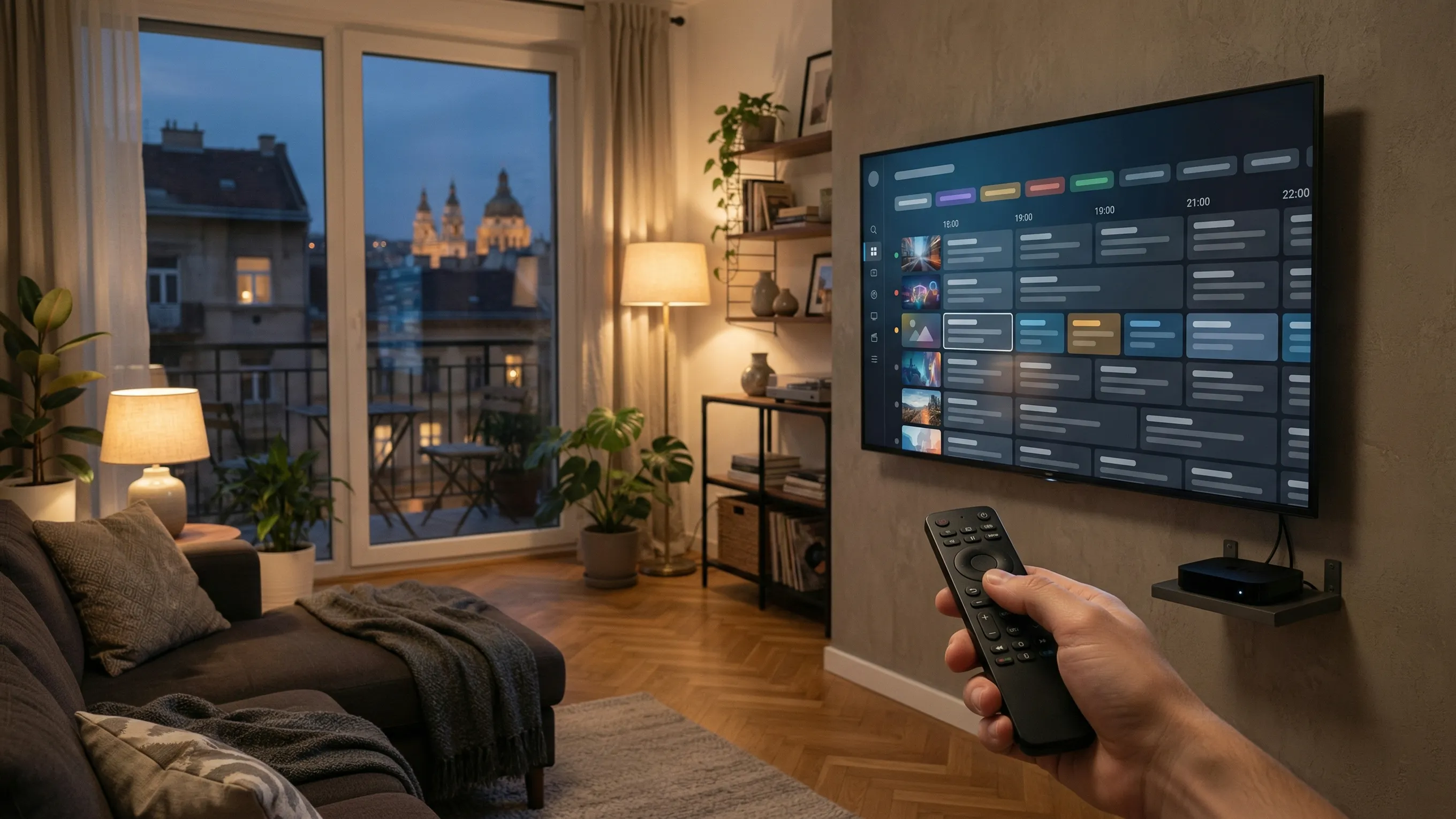
Az IPTV Android boxon úgy működik, hogy a Google TV vagy Android TV rendszert futtató boxra telepítesz egy IPTV lejátszót – TiviMate-et, IPTV Smarters Pro-t vagy IBO Player Pro-t –, majd megadod a szolgáltatódtól kapott Xtream Codes vagy M3U adatokat. Kb. tíz perc múlva már nézheted az M1-et, az RTL-t, a TV2-t és az M4 Sportot. A legjobb eredményhez Play Protect tanúsított boxot, vezetékes internetet és bekapcsolt képkockasebesség-illesztést használj.
Az Android box azért a legrugalmasabb IPTV-eszköz, mert itt fut a legtöbb lejátszó, a Play Áruház mellett a fejlesztők hivatalos oldaláról is telepíthetsz, és szinte minden képbeállítást te szabályozol. Cserébe pont ez a rugalmasság teszi lehetővé a hibákat is: rossz decoder-beállítás, kikapcsolt képkockasebesség-illesztés vagy egy tanúsítatlan, ismeretlen gyártótól származó box könnyen elronthatja az élményt. A magyar IPTV szolgáltatás ügyfeleinek 2022 óta segítünk Android boxok beállításában, és ebben az útmutatóban azt írtuk le, ami a teszteink során valóban számított.
Ez nem vásárlási útmutató – ha még nincs boxod, a hardverek részletes összehasonlítását a set top box cikkünkben találod. Itt arról lesz szó, hogyan állítsd be és használd az IPTV-t a már meglévő Android TV vagy Google TV boxodon.
Gyors összefoglaló (TL;DR)
- Az IPTV Android boxon egy lejátszóalkalmazással fut: a legnépszerűbb a TiviMate, mellette az IPTV Smarters Pro, az IBO Player Pro, az OTT Navigator és a Kodi (PVR IPTV Simple Client) is működik.
- A beállítás kb. 10 perc: alkalmazás telepítése → Xtream Codes vagy M3U adatok megadása (WhatsApp-on kapod) → EPG betöltése → képkockasebesség-illesztés bekapcsolása.
- Internet: FHD-hez kb. 10 Mbps, 4K-hoz kb. 25 Mbps stabil sávszélesség – lehetőleg Ethernet-kábelen vagy 5 GHz-es Wi-Fi-n.
- Biztonság: csak Play Protect tanúsított boxot használj. Az FBI 2025-ös figyelmeztetése szerint a „feloldott", ingyenes tartalmat ígérő no-name boxok kártevőt hordozhatnak.
- A Hungary IPTV 48 000+ csatornát és VOD-tartalmat kínál FHD, 4K és 8K minőségben (ahol a forrás biztosítja), hűségidő és automatikus megújítás nélkül.
Tartalomjegyzék
- Mi az az IPTV Android box?
- Miért jó választás az Android box IPTV-hez?
- Melyik Android boxot válaszd?
- Hogyan telepítsd az IPTV-t Android boxra – lépésről lépésre
- Legjobb IPTV alkalmazások Android boxra – összehasonlítás
- Android TV beállítások a jobb képért
- Biztonság: tanúsított vagy no-name Android box?
- Hibaelhárítás – ha az IPTV akadozik vagy nem indul Android boxon
- Előnyök és hátrányok
- Gyakran ismételt kérdések az IPTV Android boxról
- Összefoglalás és következő lépések
Próbáld ki a Hungary IPTV-t fizetés előtt
Mi az az IPTV Android box?
Az IPTV Android box egy olyan tévéhez csatlakoztatott eszköz, amely Android-alapú rendszert futtat, és egy IPTV lejátszón keresztül interneten fogadja az élő csatornákat, a műsorújságot (EPG) és a VOD-tartalmakat. Három fő típusa van: a Google TV-s, a klasszikus Android TV-s és a tanúsítatlan, „no-name" AOSP-boxok.
A gyakorlatban a „Android box" kifejezés mögött nagyon különböző eszközök bújnak meg, és IPTV szempontból nem mindegy, melyik van a tévéd mögött.
Google TV boxok
A Google TV a Google újabb, ajánlásközpontú felülete, amely az Android TV OS-re épül. Ilyen például a Google TV Streamer (a 2024-ben megszűnt Chromecast with Google TV utódja) vagy a Xiaomi TV Box S második generációja. Teljes Google Play Áruházat kapsz, rendszeres biztonsági frissítéseket és tanúsított rendszert. Egyetlen sajátosság: Google TV-n az ismeretlen forrásból származó alkalmazások telepítéséhez először be kell kapcsolnod a Fejlesztői beállításokat – erről a telepítési részben írunk.
Klasszikus Android TV boxok
Az Android TV a régebbi, alkalmazásközpontú felület. Ilyen az Nvidia Shield TV és Shield TV Pro, valamint a régebbi Mi Box S. IPTV szempontból ugyanazt tudják, mint a Google TV-s boxok: Play Áruház, hardveres H.264 és H.265/HEVC dekódolás, HDMI-CEC támogatás. Sokan kifejezetten szeretik, mert a kezdőképernyő nem tolja eléd a streamingszolgáltatások ajánlóit.
No-name AOSP boxok
A harmadik csoport a webáruházakban nagyon olcsón kínált, ismeretlen gyártójú boxok, amelyek az Android nyílt forráskódú változatát (AOSP) futtatják, gyakran a telefonos Android felületével. Ezek többsége nem Play Protect tanúsított, ritkán kap biztonsági frissítést, és a lejátszók sem mindig futnak rajtuk stabilan. Később külön fejezetben írunk arról, miért kerüld őket.
Ha azt szeretnéd látni, hogyan viszonyul az Android box a Fire TV Stickhez, az Apple TV-hez vagy a Samsung és LG okostévékhez, a legjobb IPTV eszközök összehasonlítójában minden platformot egymás mellé tettünk.
Miért jó választás az Android box IPTV-hez?
Az Android box azért kiváló IPTV-eszköz, mert itt érhető el a legszélesebb lejátszóválaszték, a legtöbb képbeállítás és a legjobb ár-érték arány. A TiviMate például kizárólag Android-alapú eszközökön fut, és a decoder-, puffer- és képkockasebesség-beállítások is itt a legrészletesebbek.
A legtöbb IPTV lejátszó itt fut
Míg Apple TV-n vagy Samsung Tizen tévén csak néhány IPTV-alkalmazás közül választhatsz, Android TV-n gyakorlatilag mindegyik elérhető: TiviMate, IPTV Smarters Pro, IBO Player Pro, OTT Navigator, Kodi, VLC és még sok más. Ha egy alkalmazás nem tetszik, öt perc alatt kipróbálhatsz egy másikat ugyanazokkal a belépési adatokkal.
Teljes kontroll a kép felett
Android TV-n beállíthatod, hogy a lejátszó hardveres vagy szoftveres decodert használjon, mekkora legyen a puffer, és hogy a box a tartalomhoz igazítsa-e a képfrissítést. Ez nem öncélú bütykölés: az 50 Hz-es európai sportközvetítések – NB I, Bajnokok Ligája, Premier League – 60 Hz-es kimeneten apró, ismétlődő rángatással jelennek meg, ami a képkockasebesség-illesztéssel teljesen eltűnik.
Független a tévédtől
Egy négy-ötéves okostévé alkalmazásboltja gyakran már nem kap frissítést, a box viszont cserélhető, és a tévé lecserélésekor viheted magaddal. A teszteink során egy középkategóriás Google TV box a régi tévén is gyorsabban váltott csatornát, mint a tévé beépített rendszere.
Rugalmas csomagok, hűségidő nélkül
A box csak a lejátszás eszköze, a tartalmat az előfizetés adja. A Hungary IPTV két szolgáltatási szintet kínál: a Basic egy szélesebb, nemzetközi és angol nyelvű kínálat, amelyben a magyar tartalom is benne van (€12 / 1 hónap, €27 / 3 hónap, €40 / 6 hónap, €60 / 12 hónap – az éves csomag így ténylegesen €5 havonta), a Premium pedig kifejezetten magyar fókuszú, több magyar tartalommal és – a konfigurációtól függően – akár 3 egyidejű streammel (€29 / €60 / €90 / €160). A Basic és Premium csomagok mindegyike működik bármelyik Android boxon, szerződés és automatikus megújítás nélkül.
Melyik Android boxot válaszd?
IPTV-hez olyan Android boxot válassz, amely Play Protect tanúsított, legalább 2 GB RAM-mal rendelkezik, hardveresen dekódolja a H.265/HEVC-t, és lehetőleg Ethernet porttal vagy 5 GHz-es Wi-Fi-vel érkezik. A részletes, modellenkénti összehasonlítást a set top box útmutatónk tartalmazza.
Ez a cikk a beállításról szól, ezért itt csak röviden foglaljuk össze, mely boxokkal találkozunk a legtöbbször az ügyfeleinknél:
- Nvidia Shield TV / Shield TV Pro – évek óta az egyik legerősebb Android TV box, a TiviMate kiválóan fut rajta. Az újabb AV1-es streameket csak szoftveresen dekódolja, ami a legújabb 4K tartalmaknál számíthat.
- Xiaomi Mi Box S / TV Box S – népszerű, megfizethető választás. Az újabb, második generációs TV Box S már Google TV-t futtat. Hétköznapi FHD- és 4K-nézésre megfelelő, de Ethernet port nélkül a Wi-Fi minősége sokat számít.
- Google TV Streamer – a Chromecast with Google TV utódja, beépített Ethernet porttal. Kényelmes, rendszeresen frissül, a Google TV felülete miatt a sideloadinghoz a Fejlesztői beállításokat be kell kapcsolni.
- Formuler boxok – kifejezetten IPTV-re tervezett Android-alapú eszközök saját lejátszóval (MYTVOnline). Haladóknak és a „csak IPTV" felhasználóknak ideálisak.
A teljes összehasonlítás – chipset, RAM, AV1-támogatás, távirányító-minőség és ár – az IPTV set top box 2026 útmutatónkban olvasható. Ott azt is leírtuk, miért nem javasoljuk 2026-ban a Vega OS-es Fire TV Stickeket IPTV-hez.
Aktiváld a próbádat néhány perc alatt
Hogyan telepítsd az IPTV-t Android boxra – lépésről lépésre
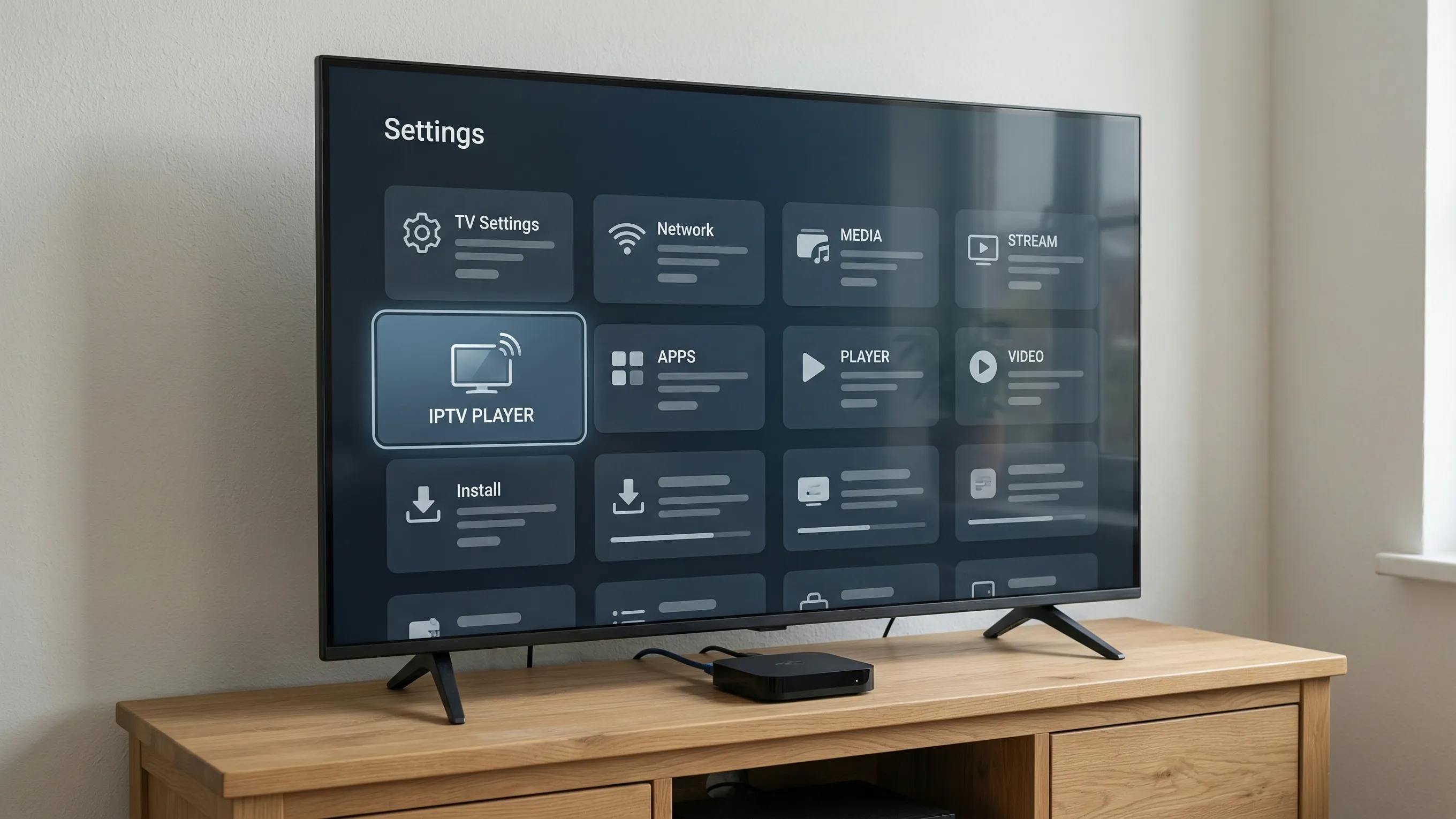
Az IPTV Android boxra telepítése nyolc lépés: ellenőrizd a boxot, csatlakoztasd a hálózatot, frissítsd a rendszert, telepítsd a lejátszót a Play Áruházból vagy a fejlesztő hivatalos oldaláról, add meg az Xtream Codes vagy M3U adataidat, töltsd be az EPG-t, kapcsold be a képkockasebesség-illesztést, és indítsd el az első csatornát.
Mire van szükséged?
- Android TV vagy Google TV box – lehetőleg Play Protect tanúsított, Android TV OS 9 vagy újabb
- Aktív Hungary IPTV előfizetés vagy ingyenes próba – a belépési adatokat WhatsApp-on kapod meg
- Stabil internet – FHD-hez kb. 10 Mbps, 4K-hoz kb. 25 Mbps
- Google-fiók – a Play Áruház használatához
1. lépés – A box ellenőrzése
Nyisd meg a Beállítások → Rendszer → Névjegy menüt, és nézd meg az Android TV OS verzióját. Ha a Play Áruházban a Beállítások → Névjegy alatt a „Play Protect tanúsítás" sorban „Tanúsított eszköz" szerepel, rendben vagy. Ha ez a sor hiányzik, vagy azt írja, hogy az eszköz nem tanúsított, olvasd el a biztonsági fejezetet, mielőtt továbblépsz.
2. lépés – Hálózat csatlakoztatása
Ha a boxon van Ethernet port, használd. A teszteink során a vezetékes kapcsolat volt az egyetlen leghatékonyabb lépés az akadozás ellen, különösen 4K-s sportcsatornáknál. Wi-Fi esetén csatlakozz az 5 GHz-es hálózatra, és ha lehet, ne tedd a boxot a tévé mögé, fémkeretes fali konzol takarásába.
3. lépés – Rendszerfrissítés
A Beállítások → Rendszer → Névjegy → Rendszerfrissítés menüben telepítsd a legfrissebb firmware-t. A frissítés nemcsak biztonsági javításokat hoz, hanem gyakran a HDMI-kapcsolatot és a képkockasebesség-illesztést is javítja.
4. lépés – IPTV alkalmazás telepítése a Play Áruházból
Nyisd meg a Google Play Áruházat, és keresd meg a választott lejátszót. Kezdőknek az IPTV Smarters Pro vagy az IBO Player Pro egyszerűbb, a TiviMate pedig azoknak ideális, akik kábeltévészerű műsorújság-nézetet szeretnének. Az alkalmazások elérhetősége régiónként és időszakonként változhat, ezért ha valamelyiket nem találod, ugorj az 5. lépésre.
5. lépés – Telepítés a fejlesztő hivatalos oldaláról (ha szükséges)
Ha egy lejátszó nem jelenik meg az áruházban, a fejlesztő hivatalos weboldaláról is telepítheted APK-ként:
- Fejlesztői beállítások bekapcsolása: Beállítások → Rendszer → Névjegy → nyomd meg hétszer az Android TV OS build sort. Google TV-n e nélkül nem látod az ismeretlen forrás opciót.
- Downloader telepítése: a Play Áruházból telepítsd a Downloader alkalmazást.
- Engedély megadása: Beállítások → Alkalmazások → Biztonság és korlátozások → Ismeretlen források → kapcsold be csak a Downloader számára.
- APK letöltése: a Downloaderben írd be a lejátszó fejlesztőjének hivatalos weboldalát, és onnan töltsd le a telepítőt.
Soha ne tölts le IPTV-alkalmazást „ingyenes csatornákat" ígérő harmadik féltől származó oldalakról, és ne kapcsold ki a Play Protectet – a telepítéshez erre nincs szükség.
6. lépés – Hungary IPTV adatok megadása
Az előfizetés vagy a próba aktiválása után WhatsApp-on kapod meg az adataidat. Két mód közül választhatsz:
- Xtream Codes API – szerver URL, felhasználónév és jelszó. Ez a javasolt mód: gyorsabb a betöltés, és a VOD-tár meg az EPG is automatikusan érkezik.
- M3U lejátszási lista – egyetlen hosszú URL. Ha ezt használod, az IPTV M3U8 playlist útmutatónkban leírtuk, hogyan épül fel a link, és mire figyelj beillesztéskor.
A hosszú adatokat ne gépeld a távirányítóval: másold be őket a telefonodon futó WhatsApp-üzenetből, vagy használd a lejátszó QR-kódos, illetve webes beállító felületét, ha van ilyen.
7. lépés – EPG betöltése
Xtream Codes bejelentkezésnél az elektronikus műsorújság általában magától betöltődik. Ha üres, a lejátszó beállításaiban keresd az EPG-forrás vagy XMLTV URL mezőt, add meg a Hungary IPTV által küldött linket, és állíts be 24 órás automatikus frissítést.
8. lépés – Képkockasebesség-illesztés és első csatorna
Kapcsold be a tartalom képkockasebességének illesztését (erről részletesen a beállítási fejezetben írunk), majd indíts el egy csatornát. A 48 000+ csatornás lista első betöltése 30–90 másodpercig tarthat, utána a csatornaváltás jó kapcsolaton 1–2 másodperc körül van.
Legjobb IPTV alkalmazások Android boxra – összehasonlítás
Android boxra a TiviMate a legjobb választás, ha kábeltévészerű műsorújságot és kényelmes csatornaböngészést szeretnél. Az IPTV Smarters Pro az egyszerűséget és a VOD-ot, az IBO Player Pro a kezdőbarát felületet, az OTT Navigator a testreszabhatóságot, a Kodi pedig a haladó médiaközpont-funkciókat kínálja.
| Alkalmazás | Díjmodell | Xtream Codes | M3U | EPG | Catch-Up (kiválasztott csatornákon) | Kinek ajánlott |
|---|---|---|---|---|---|---|
| TiviMate | Ingyenes alapverzió + fizetős Premium | ✅ | ✅ | ✅ Kiváló rácsnézet | ✅ | Aki kábeltévészerű élményt akar |
| IPTV Smarters Pro | Ingyenes alapverzió | ✅ | ✅ | ✅ | ✅ | Kezdők, VOD-nézők |
| IBO Player Pro | Próbaidő, utána aktiválás | ✅ | ✅ | ✅ | Részben | Aki egy felületet akar tévén és boxon |
| OTT Navigator | Ingyenes + fizetős Premium | ✅ | ✅ | ✅ | ✅ | Testreszabást kedvelő felhasználók |
| Kodi + PVR IPTV Simple Client | Ingyenes, nyílt forráskódú | M3U URL-ként | ✅ | ✅ | Részben | Haladók, médiaközpont-építők |
TiviMate – a legjobb élő TV-élmény
A TiviMate kizárólag Android-alapú eszközökön fut, és ez az egyik legfőbb ok, amiért sokan Android boxot választanak IPTV-hez. A rácsos műsorújság-nézete a legjobban hasonlít a hagyományos kábeltévéhez, a csatornák csoportokba rendezhetők, és a kedvencek egy gombnyomással elérhetők. Az ingyenes verzió kipróbálásra elég, a fizetős Premium szint olyan funkciókat old fel, mint a több lejátszási lista kezelése vagy a felvétel. A teszteink során Shield TV-n és Google TV Streameren is stabil volt nagy csatornalistával.
IPTV Smarters Pro – egyszerű és sokoldalú
Az IPTV Smarters Pro felülete külön menüben kezeli az élő TV-t, a filmeket és a sorozatokat, ezért különösen jó választás, ha sokat nézel VOD-tartalmat. Ugyanaz az alkalmazás fut telefonon és tableten is, így a megszokott felületet mindenhol megkapod. A részletes beállítást és a funkciókat az IPTV Smarters Pro teljes útmutatójában írtuk le.
IBO Player Pro – egy felület minden eszközön
Az IBO Player Pro azért népszerű, mert Samsung és LG tévén, Apple TV-n és Android boxon is ugyanúgy néz ki, így a család minden tévéjén ugyanazt a menüt kapod. A próbaidő után aktiválni kell. A Hungary IPTV éves csomagjaihoz – Basic és Premium szinten egyaránt – az IBO Player Pro aktiválás ingyenesen jár. A lépéseket az IBO Player Pro beállítási útmutatóban találod.
OTT Navigator és Kodi
Az OTT Navigator a TiviMate legközelebbi alternatívája rengeteg beállítással, a Kodi pedig akkor jó, ha a box egyben helyi médiaközpont is – a PVR IPTV Simple Client kiegészítővel M3U listát és EPG-t is kezel. Ha további lejátszókat is összevetnél, a legjobb IPTV player 2026 összehasonlításunk eszközönkénti ajánlásokat ad.
Csevegj a 24/7 magyar ügyfélszolgálattal
Android TV beállítások a jobb képért
Android boxon a képminőséget öt beállítás határozza meg leginkább: vezetékes vagy 5 GHz-es kapcsolat, a képkockasebesség-illesztés, a lejátszó decoder-módja, a puffer mérete és a szabad tárhely. Ezek rendbetétele a teszteink során több akadozási panaszt oldott meg, mint bármelyik internetcsomag-váltás.
Ethernet vagy 5 GHz-es Wi-Fi
Az Ethernet-kábel kiküszöböli a Wi-Fi interferenciát, ami társasházakban, sok szomszédos hálózat mellett a leggyakoribb akadozási ok. Ha nincs port a boxon, egy USB-s Ethernet-adapter sok modellnél működik. Wi-Fi-n mindig az 5 GHz-es sávot használd: a 2,4 GHz-es sáv nagyobb hatótávot ad, de 4K-hoz rendszerint kevés és ingadozó.
Képkockasebesség-illesztés (AFR)
Az európai tévéadások – így a magyar csatornák és a sportközvetítések – jellemzően 50 Hz-esek, míg a boxok gyárilag gyakran 60 Hz-et adnak ki. Ennek eredménye a pásztázó kameramozgásnál, például egy futballmeccs oldalirányú követésénél látható finom rángatás. Kapcsold be a Beállítások → Kijelző és hang → Speciális megjelenítési beállítások menüben a tartalom képkockasebességének illesztését (eszköztől függően „Match content frame rate" néven szerepel). Egyes lejátszók, például a TiviMate, saját képkockasebesség-illesztési opciót is kínálnak.
Hardveres vagy szoftveres decoder
A lejátszók beállításaiban (TiviMate-ben a Lejátszás menüben, Smarters-ben a lejátszóválasztásnál) kiválaszthatod a decodert. Alapértelmezésként a hardveres a jobb: kíméli a processzort, és simább 4K-t ad. Ha egy csatornán hang van, de kép nincs, vagy zöld csíkok jelennek meg, próbáld ki a szoftveres módot csak arra a csatornára.
Puffer és gyorsítótár
Ha a kapcsolatod ingadozó, a lejátszóban növeld a puffer méretét (például a „Közepes" vagy „Nagy" fokozatra): a csatornaváltás egy kicsit lassabb lesz, de kevesebb lesz a megakadás. Hetente egyszer érdemes a Beállítások → Alkalmazások menüben az IPTV-alkalmazás gyorsítótárát törölni – az adataidat ez nem törli.
Tárhely, képernyővédő és alvás
Hagyj legalább 1–2 GB szabad tárhelyet: telített tárhelynél az EPG-frissítés és a lejátszás is lelassulhat. Ha a box meccs közben a kezdőképernyőre vált, a Beállítások → Rendszer → Energia és energiaellátás menüben növeld az alvási időt, vagy kapcsold ki az „inaktív állapotban kikapcsol" opciót. A távirányító-gombok testreszabásáról az IPTV távirányító útmutatónk ír részletesen.
Biztonság: tanúsított vagy no-name Android box?
IPTV-hez csak Play Protect tanúsított Android boxot használj. Az FBI 2025. június 5-i közleménye szerint a BADBOX 2.0 néven ismert kártevő-hálózat többek között tévés streamingeszközöket fertőzött meg, és a gyanús jelek között kifejezetten a „feloldott", ingyenes tartalmat ígérő általános streamingboxokat és a nem Play Protect tanúsított Android eszközöket említi.
Sok cikk azt sugallja, hogy egy webáruházas, néhány ezer forintos no-name box „ugyanazt tudja" IPTV-hez, mint egy márkás eszköz. Mi ezzel nem értünk egyet – és nemcsak a képminőség miatt.
Mit mond az FBI?
Az amerikai Szövetségi Nyomozó Iroda internetes bűnügyi központja (IC3) 2025. június 5-én kiadott nyilvános figyelmeztetésében leírta, hogy bűnözők otthoni, internetre kötött eszközöket – köztük tévés streamingeszközöket – használnak a BADBOX 2.0 botnet és úgynevezett rezidens proxyszolgáltatások működtetésére. A fertőzött eszközök egy része már a vásárláskor kompromittált, másokra a beállításkor letöltött, hátsó ajtót tartalmazó alkalmazásokon keresztül kerül a kártevő. A közlemény szerint az érintett eszközök túlnyomó része Android-alapú.
A figyelmeztetés gyanús jelként sorolja fel többek között:
- a „feloldottként" vagy ingyenes tartalom elérésére alkalmasként hirdetett általános tévés streamingeszközöket,
- a nem Play Protect tanúsított Android eszközöket,
- és azokat az eszközöket, amelyek a Google Play Protect kikapcsolását kérik.
Az FBI azt tanácsolja, hogy kerüld az ingyenes streaminget hirdető nem hivatalos alkalmazásboltokat, tartsd naprakészen a rendszereket és a firmware-t, és a gyanús eszközöket válaszd le a hálózatról.
Mit jelent a Play Protect tanúsítás?
A Google Play Protect tanúsítási oldala szerint a tanúsított eszközöket a Google Android csapata tesztek százain futtatja át, előre telepített kártevő nélkül érkeznek, és tartalmazzák a Google Play Protectet. A Google azt javasolja, hogy vásárláskor keresd a Play Protect logót, és kérdezz rá a gyártónál vagy a kereskedőnél, hogy az eszköz tanúsított-e.
Mit jelent ez a gyakorlatban?
- Vegyél ismert gyártótól származó, Google TV vagy Android TV rendszerű boxot.
- Ellenőrizd a Play Áruházban a tanúsítás állapotát (lásd az 1. lépést).
- Lejátszót csak a Play Áruházból vagy a fejlesztő hivatalos oldaláról telepíts.
- Soha ne kapcsold ki a Play Protectet egy alkalmazás kedvéért.
A Hungary IPTV-hez nincs szükség semmilyen feltört, „előtelepített" boxra: bármely tanúsított Android boxon működik, hivatalosan letölthető lejátszókkal.
Hibaelhárítás – ha az IPTV akadozik vagy nem indul Android boxon
Android boxon a leggyakoribb IPTV-problémák a 4K-s akadozás, a nem települő APK, az üres EPG, a hang kép nélkül, az alvó box és a bejelentkezési hiba. Mindegyik oka jellemzően egy beállítás, és néhány perc alatt javítható.
„Akadozik a kép, de csak a 4K csatornákon"
Ok: a 4K-hoz kb. 25 Mbps stabil sávszélesség kell, és a Wi-Fi ingadozása vagy a hardveres decoder hiánya itt jön ki először. Megoldás: válts Ethernetre vagy 5 GHz-es Wi-Fi-re, ellenőrizd, hogy a lejátszó hardveres decodert használ, és növeld a puffert. Ha a box nem dekódolja hardveresen az adott formátumot, nézd az FHD változatot. A hálózati okok teljes listáját a gyors IPTV streamelés útmutatónkban gyűjtöttük össze.
„Nem települ az APK – blokkolva van az ismeretlen forrás"
Ok: Google TV-n az ismeretlen forrás engedélye csak a Fejlesztői beállítások bekapcsolása után látszik, és alkalmazásonként kell megadni. Megoldás: nyomd meg hétszer az Android TV OS build sort a Névjegy menüben, majd az Ismeretlen források alatt csak a Downloadernek adj engedélyt. Ha a telepítés „Az alkalmazás nincs telepítve" hibával áll le, valószínűleg a box architektúrájához nem illő APK-t töltöttél le – a fejlesztő oldalán az Android TV-s változatot válaszd.
„Üres az EPG, vagy rossz műsort mutat"
Ok: hiányzó vagy elavult XMLTV forrás, illetve rossz időzóna-beállítás. Megoldás: add meg kézzel az EPG URL-t, frissítsd manuálisan, és ellenőrizd, hogy a box és a lejátszó időzónája Közép-európai idő. Külföldön a helyi időzónát állítsd be – a lejátszó automatikusan eltolja a műsorokat.
„Hang van, de a kép fekete"
Ok: a csatorna kodekje (jellemzően H.265/HEVC) és a választott decoder nem egyezik, vagy a HDMI-kapcsolat nem tudja a kért HDR-módot. Megoldás: az adott csatornán válts szoftveres decoderre, és a Kijelző és hang menüben kapcsold ki átmenetileg a HDR-formátum automatikus váltását. Régebbi tévéknél egy másik HDMI-port vagy egy minőségi, HDMI 2.0-s kábel is megoldhatja.
„A box elalszik vagy kilép az alkalmazásból meccs közben"
Ok: agresszív energiatakarékos beállítás vagy a HDMI-CEC, amely a tévé készenléti módjára a boxot is altatja. Megoldás: növeld az alvási időt az Energia menüben, és ha a tévé saját magát kapcsolja, nézd meg a CEC-beállításokat (Samsungon Anynet+, LG-n SimpLink néven).
„Hibás felhasználónév vagy jelszó"
Ok: elgépelt adat, felesleges szóköz az URL végén, vagy rossz bejelentkezési mód (M3U helyett Xtream, vagy fordítva). Megoldás: másold be az adatokat közvetlenül a WhatsApp-üzenetből, és ellenőrizd, hogy a szerver URL tartalmazza-e a portszámot. A bejelentkezési hibák teljes listáját az IPTV login hibaelhárítási útmutatóban találod, és 24/7 WhatsApp-ügyfélszolgálatunk is percek alatt segít.
Előfizetés és streamelés 5 perc alatt
Előnyök és hátrányok
Az Android box az IPTV-nézés legrugalmasabb módja: itt fut a legtöbb lejátszó, itt a legrészletesebbek a képbeállítások, és a box a tévétől függetlenül cserélhető. Hátránya, hogy több beállítást igényel, mint egy okostévés alkalmazás, és a hardverpiacon sok a gyenge minőségű, tanúsítatlan eszköz.
Előnyök (Pros)
- A legszélesebb lejátszóválaszték: TiviMate, IPTV Smarters Pro, IBO Player Pro, OTT Navigator, Kodi – a TiviMate kizárólag Android-alapú eszközökön érhető el.
- Kép feletti kontroll: képkockasebesség-illesztés, decoder-választás és puffer – az 50 Hz-es NB I és Bajnokok Ligája közvetítések így simán futnak.
- Ethernet port sok modellen: a stabil 4K-hoz (kb. 25 Mbps) a vezetékes kapcsolat a legmegbízhatóbb.
- Tévétől független: a box viheted új tévéhez, nyaralóba vagy külföldre.
- Egyszerű kezdés: a Hungary IPTV adataival a beállítás kb. 10 perc, és 24/7 WhatsApp-segítség érhető el.
Hátrányok (Cons)
- Több beállítás: a legjobb képhez a decodert és a képkockasebesség-illesztést be kell állítani – ez egy okostévés alkalmazásnál nem szükséges.
- Sideloading Google TV-n körülményesebb: a Fejlesztői beállítások bekapcsolása nélkül nem telepíthetsz APK-t.
- Sok gyenge minőségű, tanúsítatlan box a piacon: a no-name eszközök biztonsági kockázatot jelentenek, és ritkán kapnak frissítést.
- Egyes modellek nem dekódolják hardveresen az AV1-et: a legújabb 4K streameknél ez számíthat.
Gyakran ismételt kérdések az IPTV Android boxról
Az alábbiakban az Android boxos IPTV-nézés leggyakoribb kérdéseire válaszolunk. Az előfizetéssel, fizetéssel és aktiválással kapcsolatos általános kérdéseket az IPTV GYIK oldalunkon gyűjtöttük össze.
Jó választás a Xiaomi Mi Box S IPTV-hez?
Igen, a Xiaomi Mi Box S és az újabb, Google TV-s TV Box S hétköznapi FHD- és 4K-s IPTV-nézésre megfelelő, tanúsított Android TV rendszert futtat, és rajta fut a TiviMate, az IPTV Smarters Pro és az IBO Player Pro is. Ethernet port hiányában a Wi-Fi minősége sokat számít: 4K-hoz erős 5 GHz-es jel kell. Ha a 4K-s sportcsatornák akadoznak, egy USB-s Ethernet-adapter vagy a router közelebb helyezése a leggyorsabb megoldás.
Megéri Nvidia Shield TV-t venni IPTV-hez?
Ha már van Shield TV-d, IPTV-hez kiváló: gyors, sok frissítést kapott, és a TiviMate rajta az egyik legstabilabb. Új vásárlásnál érdemes tudni, hogy az újabb AV1-es streameket csak szoftveresen dekódolja, ezért tisztán IPTV-re egy újabb chipsetű box ár-érték arányban jobb lehet. A modellenkénti összevetést a set top box útmutatónkban találod.
Milyen internetsebesség kell az IPTV Android boxhoz?
FHD-hez kb. 10 Mbps, 4K-hoz kb. 25 Mbps stabil sávszélesség ajánlott, eszközönként. A stabilitás fontosabb a csúcssebességnél: egy 100 Mbps-os, de ingadozó Wi-Fi több akadozást okoz, mint egy stabil, 30 Mbps-os vezetékes kapcsolat. Ha egyszerre több tévén néztek, a sávszélességet streamenként kell számolni.
Android box vagy Fire TV Stick – melyik a jobb IPTV-hez?
2026-ban IPTV-hez az Android box a biztosabb választás. Egyes újabb Fire TV modellek már az Amazon Vega OS rendszerét futtatják, amely nem támogatja az APK-telepítést, így ezekre a TiviMate és több más lejátszó sem tehető fel. A régebbi, Fire OS-es Fire Stickek még működnek, de új vásárlásnál egy tanúsított Google TV vagy Android TV box rugalmasabb.
Használhatom az Android boxot külföldön is?
Igen. Az IPTV interneten keresztül működik, ezért a boxot magaddal viheted nyaralóba vagy külföldi lakhelyedre, és ugyanazokkal a belépési adatokkal nézheted a magyar csatornákat. Állítsd be a helyi időzónát, hogy az EPG pontos legyen, és ellenőrizd, hogy a helyi internetkapcsolat eléri-e a fenti sávszélességet. A szolgáltatással kapcsolatos további kérdésekre a Hungary IPTV GYIK oldalán válaszolunk.
Hány eszközön nézhetem egyszerre az IPTV-t?
Ez az előfizetési szinttől függ. A Basic csomagot több eszközön is beállíthatod, de egyszerre csak egy streamet nézhetsz, hacsak nem aktiválod külön az egyidejű stream funkciót, ami külön díjjal járhat. A Premium csomag a konfigurációtól függően akár 3 egyidejű streamet is enged. Fontos: attól, hogy több boxon vagy tévén is beállítod az alkalmazást, nem lesz több egyidejű streamed.
Kötelező a TiviMate az IPTV Android boxon?
Nem. A TiviMate népszerű a kábeltévészerű műsorújsága miatt, de a Hungary IPTV bármely Xtream Codes- vagy M3U-kompatibilis lejátszóval működik: az IPTV Smarters Pro, az IBO Player Pro, az OTT Navigator és a Kodi is jó választás. Érdemes kettőt kipróbálni ugyanazokkal az adatokkal, és azt megtartani, amelyiknek a kezelése jobban tetszik.
Biztonságos egy olcsó, no-name Android box?
Nem javasoljuk. Az FBI 2025-ös figyelmeztetése szerint a „feloldott", ingyenes tartalmat ígérő általános streamingboxok és a nem Play Protect tanúsított Android eszközök között gyakori a gyárilag vagy beállításkor kártevővel fertőzött készülék. IPTV-hez válassz ismert gyártótól származó, tanúsított Google TV vagy Android TV boxot, és lejátszót csak hivatalos forrásból telepíts.
Összefoglalás és következő lépések
Az IPTV Android boxon a legrugalmasabb módja annak, hogy a magyar és nemzetközi csatornákat a nagy képernyőn nézd: tanúsított Google TV vagy Android TV box, egy jó lejátszó (TiviMate, IPTV Smarters Pro vagy IBO Player Pro), stabil kapcsolat és bekapcsolt képkockasebesség-illesztés – ennyi kell a sima, akadozásmentesebb élményhez.
A beállítás kb. tíz perc: telepítsd a lejátszót, add meg a WhatsApp-on kapott Xtream Codes vagy M3U adatokat, töltsd be az EPG-t, és már nézheted az M1-et, az RTL-t, a TV2-t, az M4 Sportot és a Hungary IPTV 48 000+ csatornáját és VOD-tárát FHD, 4K és 8K minőségben, ahol a forrás biztosítja.
Válaszd ki a hozzád illő szintet – a nemzetközi, magyar tartalmat is tartalmazó Basicet €12-től, vagy a magyar fókuszú Premiumot €29-től –, és nézd meg a csomagjainkat és árainkat. Ingyenes próba kérésre elérhető, így a saját boxodon tesztelheted az IPTV-t Android boxra Magyarországon és külföldön, mielőtt döntesz.
A szerzőről: A Hungary IPTV csapat 2022 óta segít az ügyfeleknek Magyarországon, Európában, Kanadában és az USA-ban a zökkenőmentes IPTV streaming élménnyel. Ügyfélszolgálatunk 24/7 elérhető WhatsApp-on keresztül a beállítással, hibaelhárítással és az előfizetéssel kapcsolatos kérdésekkel kapcsolatban.