Legjobb IPTV Lejátszó Windowsra 2026 – 6 Player Teszt
Legjobb IPTV lejátszó Windowsra 2026-ban – VLC, Kodi, MyIPTV Player és IPTV Smarters Pro teljes összehasonlítása, lépésről lépésre beállítással.
Ha a legjobb IPTV lejátszó Windowsra érdekel, a rövid válasz ez: a legtöbb Windows 10 és Windows 11 felhasználónak a MyIPTV Player és az IPTV Smarters Pro a legjobb kezdés, mert mindkettő ingyenes, közvetlenül a Microsoft Store-ból telepíthető, és támogatja az M3U lejátszási listát és az Xtream Codes API-t. Ha haladó testreszabást vagy médiatár-integrációt szeretnél, a Kodi és a VLC a legjobb választás. Ez az útmutató a hat legjobb IPTV lejátszót hasonlítja össze Windows PC-re, és megmutatja, hogyan állítsd be őket lépésről lépésre.
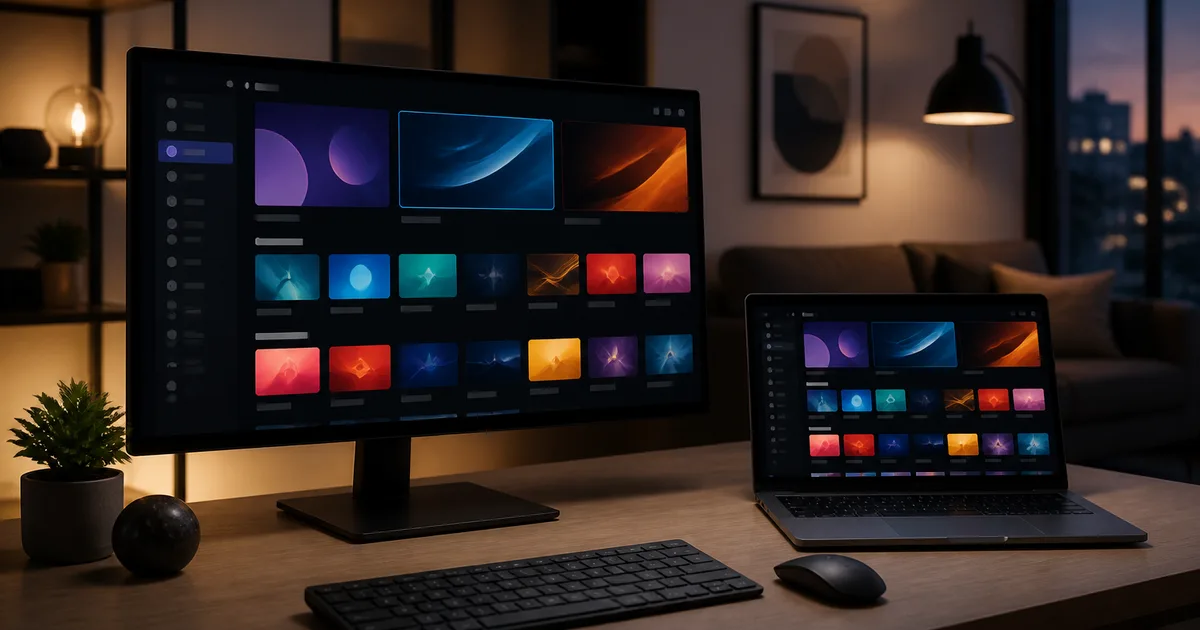
A Windows PC hatalmas képernyőt, erős processzort és nagy tárhelyet kínál — ideális IPTV streaming platform, ha a megfelelő lejátszót választod. A rossz hír: nincs egyetlen „hivatalos" IPTV alkalmazás Windowsra, mint egy Android boxon. A jó hír: pontosan emiatt több kiváló, szabadon választható lejátszó közül válogathatsz, mindegyik más erősséggel. Legyen szó élő M4 Sport meccsről, Duna TV híradóról vagy egy 4K filmről a VOD-könyvtárból, van egy Windows IPTV lejátszó, amely tökéletesen illeszkedik az igényeidhez.
Az útmutató végére pontosan tudni fogod, melyik a legjobb IPTV player Windowsra a te használati módodhoz, és öt-tíz percen belül streamelni fogsz a PC-den.
Gyors összefoglaló
- Legkönnyebb kezdés: a MyIPTV Player és az IPTV Smarters Pro ingyenesen telepíthető a Microsoft Store-ból, és percek alatt betölti az M3U vagy Xtream Codes listádat.
- Legrugalmasabb: a Kodi a PVR IPTV Simple Client bővítménnyel teljes médiaközponttá alakítja a Windows PC-t, EPG-vel és felvétellel.
- Leggyorsabb tesztre: a VLC Media Player bármely M3U fájlt megnyit egy perc alatt, telepítés utáni beállítás nélkül.
- Hardveres 4K/HEVC: minden ajánlott lejátszó támogatja a GPU-alapú dekódolást (Intel Quick Sync, Nvidia NVDEC) a sima 4K UHD lejátszáshoz.
- A lejátszó ingyenes, az előfizetés nem: a Windows IPTV alkalmazások többsége ingyenes; egy megbízható IPTV-szolgáltatásra van szükséged az M3U vagy Xtream Codes adatokért.
Tartalomjegyzék
- Mi az a legjobb IPTV lejátszó Windowsra?
- Miért számít a Windows IPTV lejátszó megválasztása?
- Hogyan állítsd be az IPTV lejátszót Windowson lépésről lépésre
- A 6 legjobb IPTV lejátszó Windowsra: összehasonlítótáblázat
- MyIPTV Player, VLC, Kodi és a többi részletesen
- Hogyan nézz magyar csatornákat és sportot Windowson
- Windows IPTV optimalizálás: a haladó beállítások, amelyek számítanak
- Hibaelhárítás: tipikus Windows IPTV problémák
- Előnyök és hátrányok
- Gyakran Ismételt Kérdések
- Összefoglalás: a legjobb IPTV lejátszó Windowsra számodra
Próbáld ki a Hungary IPTV-t fizetés előtt
Mi az a legjobb IPTV lejátszó Windowsra?
A legjobb IPTV lejátszó Windowsra az a szoftver, amely beolvassa az M3U vagy Xtream Codes hitelesítési adataidat, és stabil, mozis minőségű élő TV-felületté alakítja azokat egy Windows 10 vagy Windows 11 PC-n. Kezeli a videódekódolást, az EPG-t, a pufferelést és a csatornalistát — a szolgáltatás minőségét pedig a képernyődre viszi.
Fontos megérteni, hogy az IPTV lejátszó nem tartalmaz csatornákat. Ez egy üres keret: te adod hozzá az előfizetésed M3U linkjét vagy Xtream Codes bejelentkezését, és a lejátszó megjeleníti azt, ami mögötte van. Ugyanaz a Windows lejátszó bármely kompatibilis IPTV-szolgáltatással működik — ez teljes szabadságot ad a szolgáltató- és alkalmazásválasztásban, ellentétben a zárt Magenta TV vagy DIGI set-top boxokkal, ahol a hardver és a szoftver egymáshoz van kötve.
Windowson a lejátszók három nagy családba sorolhatók:
- Dedikált IPTV alkalmazások — MyIPTV Player, IPTV Smarters Pro. Kifejezetten élő TV-hez tervezve, EPG-vel és VOD-dal, egyszerű beállítással.
- Médiaközpontok — Kodi. Az IPTV egy funkció a sok közül; bővítménnyel (PVR IPTV Simple Client) kapcsolod be, cserébe mély testreszabást kapsz.
- Univerzális médialejátszók — VLC, PotPlayer. Bármilyen M3U8 vagy HLS streamet lejátszanak, de nincs igazi TV-felületük vagy EPG-jük.
A megfelelő családot a használati módod dönti el: gyors teszthez a VLC, mindennapi nézéshez egy dedikált alkalmazás, teljes médiaélményhez a Kodi. Ha még csak most ismerkedsz a technológiával, a kezdő IPTV útmutatónk végigvezet az alapokon, mielőtt lejátszót választanál.
Miért számít a Windows IPTV lejátszó megválasztása?
A Windows IPTV lejátszó megválasztása azért számít, mert ugyanaz az internetkapcsolat és ugyanaz az előfizetés teljesen más élményt ad egy jól és egy rosszul optimalizált lejátszóval. A dekóder, a puffer és az EPG kezelése a lejátszón múlik — egy rossz alkalmazás még a leggyorsabb PC-t és a leggyorsabb hálózatot is pufferelésbe fojtja.
A Windows PC 2026-ban komoly előnyöket kínál IPTV-hez a többi eszközhöz képest. Egy modern laptop vagy asztali gép processzora és GPU-ja (Intel Quick Sync, Nvidia NVDEC, AMD VCN) hardveresen dekódolja a H.265/HEVC és HDR10 streameket, így a 4K UHD tartalom akkor is simán fut, amikor egy olcsó Android box már küszködne. A nagy képernyő, a billentyűzet-vezérelt keresés és a több stream egyidejű megnyitása mind a Windows mellett szól.
A megfelelő IPTV player Windowsra ezeket az előnyöket használja ki:
- Hardveres videódekódolás — a 4K és HEVC feldolgozást a processzorról a GPU-ra terheli át, csökkentve a melegedést és a pufferelést.
- Xtream Codes API támogatás — gyorsabb csatornaváltás és beépített catch-up TV, mint a nyers M3U listákkal.
- Teljes EPG (XMLTV) — 7 napos műsorújság, hogy pontosan lásd, mikor van élő NB I meccs vagy Bajnokok Ligája közvetítés.
- Kedvencek és csoportok — a 48 000+ csatornát kezelhető, személyre szabott listává rendezi.
- Automatikus újracsatlakozás — hálózati megszakadás után zökkenőmentesen folytatja az adást.
Érdemes tudni, hogy a lejátszó és a szolgáltatás két külön dolog, és mindkettő számít. Hiába a legjobb lejátszó, ha a szolgáltató szervere túlterhelt csúcsidőben; és hiába a legstabilabb szolgáltatás, ha a lejátszó rosszul dekódol vagy nincs beállítva az EPG. A Windowson elérhető szabad lejátszóválasztás pont ezt a rugalmasságot adja meg: ha az egyik alkalmazás akadozik, egy perc alatt kipróbálhatsz egy másikat ugyanazzal az M3U linkkel, és összehasonlíthatod a teljesítményt — ez a hibakeresésnek is a leggyorsabb módja.
Egy minőségi előfizetés, mint a Hungary IPTV szolgáltatás, 48 000+ élő csatornát és VOD-címet kínál FHD, 4K és 8K minőségben — de csak egy jól beállított Windows lejátszó jeleníti meg ezt hűen. Ha a lejátszó és a szolgáltatás is a helyén van, a Windows PC-d a nappali legjobb streamingeszközévé válik. A megfelelő hardver kiválasztásához nézd meg a legjobb IPTV streaming eszközök áttekintésünket is.
Hogyan állítsd be az IPTV lejátszót Windowson lépésről lépésre
Az IPTV lejátszó beállítása Windowson ugyanazt a néhány lépést követi, függetlenül attól, melyik alkalmazást választod: telepítés, hitelesítési adatok megadása, EPG betöltése, majd a dekódolás optimalizálása. A teljes folyamat általában öt-tíz percet vesz igénybe, és nem igényel technikai előképzettséget.
Az alábbi lépések a MyIPTV Player és az IPTV Smarters Pro esetére vonatkoznak, de a logika minden Windows IPTV lejátszóra érvényes.
1. lépés — Válaszd ki a Windows lejátszót
Kezdőknek a MyIPTV Player (natív Windows UWP alkalmazás) vagy az IPTV Smarters Pro a legegyszerűbb, mindkettő ingyenes a Microsoft Store-ban. Haladóknak a Kodi vagy a VLC ad több szabadságot.
2. lépés — Szerezd meg a hitelesítési adataidat
Szükséged van egy M3U URL-re vagy Xtream Codes API adatokra (szerver URL, felhasználónév, jelszó). A Hungary IPTV ezeket az aktiválás után azonnal elküldi WhatsApp-on — általában néhány perccel a fizetés megerősítése után.
3. lépés — Telepítsd az alkalmazást
Nyisd meg a Microsoft Store-t, keress rá a lejátszó nevére, és kattints a Telepítés gombra. A VLC-t és a Kodit a hivatalos videolan.org, illetve kodi.tv oldalról töltsd le — soha ne harmadik féltől.
4. lépés — Add meg a hitelesítési adatokat
Indítsd el az alkalmazást, válaszd a lejátszási lista vagy felhasználó hozzáadása opciót, majd illeszd be az M3U URL-t vagy add meg az Xtream Codes adatokat. A csatornák néhány másodperc alatt betöltődnek.
5. lépés — Töltsd be az EPG-t és optimalizálj
Frissítsd az EPG-t (Xtream Codes esetén automatikus, M3U esetén add meg az XMLTV URL-t), kapcsold be a hardveres dekódolást, és növeld a puffert, ha csúcsidőben akadozik a kép. Lehetőleg használj Ethernet-kábelt.
Ha az M3U formátum részleteire vagy kíváncsi, az M3U lejátszási lista útmutatónk elmagyarázza, hogyan épül fel a fájl, és miért fontos a helyes betöltése.
Aktiváld a próbádat néhány perc alatt
A 6 legjobb IPTV lejátszó Windowsra: összehasonlítótáblázat
A hat legjobb Windows IPTV lejátszó eltérő igényeket szolgál ki: a MyIPTV Player és az IPTV Smarters Pro az egyszerű, dedikált élő TV élményre, a Kodi a teljes médiaközpontra, a VLC és a PotPlayer a gyors lejátszásra, a ProgDVB pedig a haladó, tuner-integrált használatra. Az alábbi táblázat egy pillantással összefoglalja a különbségeket.
| IPTV lejátszó | Forrás | Ár | EPG | Xtream Codes | Legjobb erre |
|---|---|---|---|---|---|
| MyIPTV Player | Microsoft Store | Ingyenes | Jó | Igen (M3U) | Egyszerű dedikált élő TV |
| IPTV Smarters Pro | Microsoft Store | Ingyenes | Jó | Igen | Több eszköz közti egységesség |
| Kodi + PVR IPTV Simple Client | kodi.tv | Ingyenes | Kiváló | Igen | Teljes médiaközpont |
| VLC Media Player | videolan.org | Ingyenes | Nincs | Nem | Gyors M3U teszt |
| PotPlayer | Hivatalos oldal | Ingyenes | Alap | Részleges | Könnyűsúlyú lejátszás |
| ProgDVB | Hivatalos oldal | Ingyenes / Pro | Jó | Igen | Tuner + IPTV együtt |
A táblázat egyértelműen mutatja: nincs egyetlen „legjobb" válasz mindenkinek. A legjobb IPTV player Windowsra attól függ, hogy egyszerűséget, rugalmasságot vagy nyers sebességet keresel. Ellentétben a legtöbb általános toplistával, itt kifejezetten a Windows platform erősségeire és korlátaira összpontosítunk.
MyIPTV Player, VLC, Kodi és a többi részletesen
Ebben a szakaszban egyenként bemutatjuk a hat lejátszót: kinek való, mit tud, és hol vannak a határai. Mindegyik ingyenesen kipróbálható, így nyugodtan tesztelhetsz többet is, mielőtt döntesz — a Windows PC bőven elbírja mindegyiket egymás mellett.
MyIPTV Player — a legjobb natív Windows IPTV lejátszó
A MyIPTV Player egy natív Windows (UWP) alkalmazás a Microsoft Store-ból, kifejezetten IPTV-hez tervezve. Támogatja az M3U és M3U8 lejátszási listákat, az XMLTV EPG-t, a kedvenceket és a több lejátszási listát egyszerre. Tiszta, csempés felülete billentyűzettel és egérrel is jól kezelhető, és távirányítós Windows médiagépeken (HTPC) is használható.
A teszteink során a MyIPTV Player gyorsan betölti a nagy csatornalistákat, és stabilan játssza le a FHD és 4K streameket a Windows beépített hardveres dekóderével. Kezdőknek ez a legkevesebb súrlódással járó választás Windowson: telepítés a Store-ból, M3U link beillesztése, kész.
Külön előny, hogy a MyIPTV Player natív Windows-alkalmazásként illeszkedik a rendszerbe: automatikusan használja a GPU hardveres dekóderét, támogatja a több monitoros elrendezést, és a Windows energiagazdálkodásával is jól együttműködik. A felülete testreszabható — átrendezheted a csatornacsoportokat, elrejtheted a nem használt kategóriákat, és külön kedvenc-listákat hozhatsz létre magyar csatornákhoz, sporthoz vagy hírekhez. Egyetlen korlátja, hogy kizárólag Windowson érhető el, így ha több platformon egységes élményt szeretnél, inkább az IPTV Smarters Pro a jobb választás.
IPTV Smarters Pro — a legjobb többplatformos lejátszó
Az IPTV Smarters Pro Windows-verziója ugyanazt a felületet hozza a PC-re, amit sokan ismernek Android, iOS és Fire TV Stick eszközökről. Ha nappaliban Fire Sticken, úton iPhone-on és irodában Windows laptopon nézel IPTV-t, ez az alkalmazás mindhármat egyetlen Xtream Codes bejelentkezéssel lefedi — egységes élményt adva.
Támogatja az Xtream Codes API-t és az M3U URL-t, a többképernyős nézetet, a catch-up TV-t és a szülői PIN-t. A teljes beállítási folyamatot a IPTV Smarters Pro útmutatónk írja le részletesen — a Windows lépések gyakorlatilag megegyeznek a mobilos verzióéval.
Kodi + PVR IPTV Simple Client — a legrugalmasabb médiaközpont
A Kodi nem klasszikus IPTV alkalmazás, hanem nyílt forráskódú médiaközpont. Az élő TV-t a PVR IPTV Simple Client bővítménnyel kapcsolod be: megadod az M3U vagy Xtream Codes forrást és az XMLTV EPG URL-t, és a Kodi teljes értékű élő TV-felületet épít belőle, felvétellel és catch-up támogatással.
Cserébe a rugalmasságért a Kodi bonyolultabb beállítást igényel. Viszont ugyanaz a program kezeli a helyi filmgyűjteményedet, a zenédet, a fotóidat és az IPTV-t is — így a Windows PC-d egyetlen, egységes médiaközponttá válik. Haladó felhasználóknak a Kodi a legjobb IPTV lejátszó Windowsra, ha mindent egy helyen szeretnének.
A Kodi másik nagy erőssége a testreszabhatóság: a felület kinézetét bőrökkel (skin) alakíthatod át, a PVR-beállításokban finomhangolhatod a puffert és az újracsatlakozást, és ugyanaz a konfiguráció szinkronizálható más eszközeidre is. A nyílt forráskód miatt aktív közösség és rendszeres frissítések állnak mögötte a hivatalos kodi.tv oldalon. Fontos viszont, hogy a Kodit mindig a hivatalos forrásból töltsd le, és kerüld a kétes, előre konfigurált „build"-eket, amelyek biztonsági és stabilitási kockázatot jelentenek.
VLC Media Player — a leggyorsabb M3U teszt
A VLC a világ legismertebb ingyenes médialejátszója, és minden Windows PC-re telepíteni érdemes. Bár nincs igazi TV-felülete vagy EPG-je, egyetlen kattintással megnyit bármilyen M3U vagy M3U8 lejátszási listát: Média → Hálózati adatfolyam megnyitása → illeszd be az M3U URL-t.
Ez a VLC-t ideális tesztlejátszóvá teszi: ha egy csatorna a VLC-ben lejátszódik, de a fő alkalmazásodban nem, akkor a probléma az alkalmazás beállításában van, nem a streamben. A VLC hardveresen dekódol, és gyakorlatilag minden kodeket (H.264, H.265, HLS, MPEG-TS) támogat. Napi élő TV-nézésre azonban EPG hiányában kényelmetlen.
PotPlayer és ProgDVB — a haladó Windows opciók
A PotPlayer egy rendkívül könnyűsúlyú, gyors Windows médialejátszó, amely M3U listákat is kezel, és részletes videó/hang beállításokat kínál. A ProgDVB egyedülálló abban, hogy egyszerre kezel hardveres TV-tunert (DVB-T/S/C, például MinDig TV vételhez) és IPTV-t — így ideális azoknak, akik földfelszíni és internetes adást egy programban néznének.
Mindkettő ingyenesen elérhető (a ProgDVB Pro verzióval bővíthető), és jól kihasználja a Windows hardveres dekódolását. Ezek inkább a technikailag jártas felhasználóknak valók, akik a maximális testreszabást keresik.
Ha végül úgy döntesz, hogy Smart TV-n vagy Android boxon is néznél, a Smart IPTV Magyarország és az IBO Player Pro útmutatónk a nem-Windows eszközök legjobb lejátszóit mutatja be.
Csevegj a 24/7 magyar ügyfélszolgálattal
Hogyan nézz magyar csatornákat és sportot Windowson
Magyar csatornákat és sportot Windowson úgy nézhetsz, hogy egy IPTV lejátszóba (MyIPTV Player, Kodi vagy IPTV Smarters Pro) betöltöd a szolgáltatód M3U vagy Xtream Codes listáját, majd a kedvencek közé rendezed az M1, M2, M4 Sport, Duna TV, RTL Klub és TV2 csatornákat. A jó EPG megmutatja, mikor van élő NB I vagy Bajnokok Ligája közvetítés.
A Windows PC különösen jól teljesít élő sport nézésekor. A nagy képernyő, a gyors csatornaváltás Xtream Codes API-val és a hardveres 4K dekódolás együtt mozis élményt ad egy NB I (OTP Bank Liga) rangadó, egy Premier League meccs vagy egy La Liga összecsapás alatt. A legjobb IPTV lejátszók Windowson EPG-ben jelölik a sportműsorokat, így nem maradsz le a kezdésről, és a catch-up funkcióval visszanézheted az elmúlt napok mérkőzéseit.
Külföldön élő magyaroknak a Windows PC gyakran a legkényelmesebb megoldás. A Mediaklikk és sok magyar csatorna weboldala földrajzilag korlátozott (geo-block) Magyarországon kívül, így Bécsben, Londonban vagy Torontóban a szokásos ingyenes streamek nem elérhetők. Egy IPTV-előfizetés egy Windows laptopon áthidalja ezt: bárhol betöltöd ugyanazt az M3U linket, és eléred a teljes magyar csatornakínálatot. Az EU-n belüli hordozhatóságot a 2017/1128 rendelet is támogatja a jogszerűen előfizetett szolgáltatásoknál. A külföldi beállítás részleteit a magyar IPTV külföldön útmutatónk tárgyalja.
Néhány gyakorlati tipp magyar tartalomhoz Windowson:
- Rendezd csoportokba a csatornákat — hozz létre külön „Magyar", „Sport" és „Hírek" kedvenc-listát, hogy ne kelljen a 48 000+ csatorna között görgetni.
- Ellenőrizd az EPG-t sportnál — a pontos műsoridő különösen fontos élő meccseknél; frissítsd az XMLTV forrást, ha csúszik.
- Használj FHD vagy 4K streamet — a sport gyors mozgása 50/60 fps-nél és magas bitrátán néz ki a legjobban, amit a Windows GPU simán dekódol.
- VPN külföldön — bizonyos hálózatokon egy VPN stabilizálhatja a kapcsolatot, bár egy jól útvonalazott IPTV-szolgáltatásnál ez ritkán szükséges.
Ellentétben a hagyományos Magenta TV vagy DIGI előfizetéssel, amely a magyar címedhez és a szolgáltató set-top boxához van kötve, az IPTV Windowson bárhol, bármelyik hálózaton működik — ez a diaszpóra egyik legnagyobb előnye.
Windows IPTV optimalizálás: a haladó beállítások, amelyek számítanak
A Windows IPTV optimalizálás lényege néhány kulcsbeállítás: a hardveres dekódolás bekapcsolása, a megfelelő puffer méret, a stabil (lehetőleg vezetékes) hálózat és a naprakész GPU-illesztőprogram. Ez a négy tényező dönti el, hogy a 4K adás simán fut-e, vagy pufferelésbe és akadozásba fullad — függetlenül attól, melyik lejátszót választod.
Hardveres dekódolás. Ez a legfontosabb beállítás. A H.265/HEVC és 4K UHD streamek dekódolása processzoron nagyon terhelő; a GPU-ra (Intel Quick Sync, Nvidia NVDEC, AMD VCN) átterhelve viszont alig fogyaszt erőforrást. Minden ajánlott lejátszóban keresd a „hardveres gyorsítás" vagy „hardware acceleration" opciót, és kapcsold be. Ha egy adott csatorna fekete képet ad hangalámondással, ideiglenesen válts szoftveres dekódolásra annál a streamnél.
Puffer és hálózat. A puffer az az adatmennyiség, amit a lejátszó előre letölt, mielőtt megjeleníti. Csúcsidőben (este, élő meccs alatt) a nagyobb puffer csökkenti az akadozást. A hálózat oldalán az Ethernet-kábel szinte mindig felülmúlja a Wi-Fi-t stabilitásban; ha muszáj Wi-Fi, használd az 5 GHz-es sávot, és tartsd a routert a PC közelében. Az ajánlott sávszélesség ~10 Mbps FHD-hoz és ~25 Mbps 4K-hoz.
Kodek- és formátumtámogatás. A modern IPTV-streamek H.264 (AVC) vagy a hatékonyabb H.265 (HEVC) kodeket használnak, HLS vagy MPEG-TS konténerben. A Windows és a felsorolt lejátszók mindkettőt támogatják, de a HDR10 tartalomhoz kompatibilis kijelző és naprakész illesztőprogram szükséges. Ha a szolgáltatód több minőségi verziót kínál ugyanahhoz a csatornához, mindig a legmagasabb elérhetőt válaszd, ha a kapcsolatod elbírja.
Rendszer-karbantartás. Tartsd frissen a Windowst és a GPU-illesztőprogramot (Intel, Nvidia vagy AMD), mert az új verziók gyakran javítják a videódekódolást. Zárd be a felesleges háttéralkalmazásokat élő adás alatt, és ellenőrizd, hogy a laptop nagy teljesítményű energiaprofilon fut-e, ne energiatakarékoson — utóbbi visszafoghatja a GPU-t, és mikroakadozást okozhat.
A teszteink során ez a négy beállítás önmagában megszünteti a Windows IPTV panaszok túlnyomó részét. Egy jól optimalizált Windows PC és egy stabil, jól útvonalazott szolgáltatás kombinációja verhetetlen minőséget ad — sokszor jobbat, mint egy belépő szintű Android box.
Hibaelhárítás: tipikus Windows IPTV problémák
A leggyakoribb Windows IPTV problémák — pufferelés, üres EPG, „érvénytelen hitelesítési adatok" és fekete képernyő — szinte mindig néhány ismert okra vezethetők vissza: rossz dekóder-beállítás, hiányzó EPG-forrás, elgépelt adatok vagy hálózati szűk keresztmetszet. Az alábbi javítások a legtöbb esetet megoldják néhány perc alatt.
Pufferelés gyors internet mellett is. A leggyakoribb ok a dekóder-beállítás. Próbáld meg váltani a hardveres és szoftveres dekódolás között a lejátszó beállításaiban, majd növeld a puffer méretét. Ha Wi-Fi-t használsz, válts Ethernet-kábelre, vagy legalább az 5 GHz-es sávra. Ellenőrizd a sebességet: FHD-hoz ~10 Mbps, 4K-hoz ~25 Mbps kell.
Üres EPG (nincs műsorújság). Xtream Codes esetén frissítsd az EPG-t a beállításokban, és várj 3–5 percet az első betöltésre. M3U esetén manuálisan kell megadnod a szolgáltatód XMLTV EPG URL-jét. Kodiban ellenőrizd, hogy a PVR IPTV Simple Client EPG-forrása helyesen van beállítva.
„Érvénytelen hitelesítési adatok" hiba. A szerver URL, a felhasználónév vagy a jelszó hibás — szinte mindig elgépelés. Ne kézzel írd be, hanem másold ki és illeszd be a szolgáltatódtól kapott üzenetből. Ha az adatok helyesek, ellenőrizd, hogy az előfizetés aktív-e.
Fekete képernyő, de a hang megy. Ez egy dekóder-inkompatibilitás. Válts a lejátszó videó-kimenetén (a VLC-ben és a Kodiban válaszd a DirectX/Direct3D vagy egy másik renderelőt), vagy frissítsd a Windows GPU-illesztőprogramot (Intel, Nvidia vagy AMD). Gyakran a legfrissebb illesztőprogram önmagában megoldja.
A csatorna a VLC-ben megy, de a fő alkalmazásban nem. Ez azt jelenti, hogy a stream jó, a probléma az alkalmazás konfigurációjában van. Ellenőrizd a lejátszó-motort (próbáld ki az alternatív renderelőt), és győződj meg róla, hogy a legfrissebb alkalmazásverziót használod a Microsoft Store-ból.
Előfizetés és streamelés 5 perc alatt
Előnyök és hátrányok
Az IPTV Windows PC-n rugalmas és nagy teljesítményű megoldás, de van néhány kompromisszuma a dedikált TV-eszközökhöz képest. Íme az őszinte mérleg, hogy tudd, mire számíthatsz, mielőtt a PC-t választod fő streamingeszköznek.
Előnyök (Pros)
- Nagy teljesítmény — a modern Windows processzorok és GPU-k (Intel Quick Sync, Nvidia NVDEC) simán dekódolják a 4K UHD, HEVC és HDR10 tartalmat.
- Szabad lejátszóválasztás — hat kiváló, többségében ingyenes lejátszó közül választhatsz, mindegyik más erősséggel.
- Nagy képernyő és billentyűzet — a gyors keresés, a kedvencek kezelése és a több stream megnyitása kényelmesebb, mint egy távirányítóval.
- Tesztelési szabadság — több lejátszót futtathatsz egymás mellett, és összehasonlíthatod őket ugyanazzal az M3U linkkel.
- Nincs plusz hardverköltség — a meglévő PC-det használod; nem kell külön set-top boxot venned.
Hátrányok (Cons)
- Nincs egyetlen „hivatalos" alkalmazás — több lejátszó közül kell választanod, ami kezdőknek plusz döntés.
- Nem nappali-barát alapból — egér és billentyűzet ideális; a kanapéról való vezérléshez távirányító vagy HTPC-beállítás kell.
- Beállítási görbe a haladó lejátszóknál — a Kodi és a ProgDVB több konfigurációt igényel, mint egy dedikált mobilalkalmazás.
- Illesztőprogram-függőség — a sima 4K lejátszás naprakész GPU-illesztőprogramot igényel Windowson.
Gyakran Ismételt Kérdések
Melyik a legjobb IPTV lejátszó Windowsra 2026-ban?
A legtöbb felhasználónak a MyIPTV Player vagy az IPTV Smarters Pro a legjobb IPTV lejátszó Windowsra, mert ingyenesek, a Microsoft Store-ból telepíthetők, és percek alatt betöltik az M3U vagy Xtream Codes listát. Ha teljes médiaközpontot szeretnél helyi fájlokkal és IPTV-vel együtt, a Kodi a legjobb választás. Gyors teszteléshez a VLC verhetetlen. A „legjobb" a te használati módodtól függ — de mindegyik ingyenesen kipróbálható, így nyugodtan tesztelj többet.
Mi az az IPTV?
Az IPTV (Internet Protocol Television) olyan technológia, amely a televíziós csatornákat és a videótartalmat az interneten keresztül továbbítja, a hagyományos műholdas, kábeles vagy földfelszíni (MinDig TV) sugárzás helyett. Egy M3U lejátszási listát vagy Xtream Codes bejelentkezést kapsz, amelyet egy IPTV lejátszóba töltesz be — Windowson például a MyIPTV Playerbe vagy a VLC-be. A tartalom élő adatfolyamként érkezik, akárcsak a Netflix, de élő TV-csatornákkal, például M4 Sport, RTL Klub vagy Duna TV.
Hogyan működik az IPTV Windowson?
Az IPTV Windowson úgy működik, hogy a lejátszó (pl. MyIPTV Player, Kodi vagy IPTV Smarters Pro) csatlakozik a szolgáltatód szerveréhez az M3U URL vagy az Xtream Codes API segítségével, majd az adatfolyamot HLS vagy MPEG-TS protokollon keresztül tölti le és játssza le. A Windows GPU-ja hardveresen dekódolja a H.264 vagy H.265/HEVC videót, az EPG pedig az XMLTV-adatokból építi fel a műsorújságot. Az egész folyamat valós időben zajlik, ~10 Mbps sebességtől FHD-hoz.
Legális az IPTV Windowson?
Maga az IPTV technológia és a lejátszók (VLC, Kodi, MyIPTV Player) teljesen legálisak — ezek csak eszközök, mint egy webböngésző. A legalitás a tartalom forrásától és a helyi jogszabályoktól függ; érdemes megbízható, a megfelelő tartalmi jogokkal rendelkező szolgáltatót választani. Magyarországon a médiaszabályozásért az NMHH felel, az EU-n belüli hordozhatóságot pedig a 2017/1128 rendelet szabályozza. Konkrét jogi kérdésekben tájékozódj a helyi szabályozásról.
Mi kell az IPTV-hez Windowson?
Az IPTV-hez Windowson három dolog kell: egy Windows 10 vagy Windows 11 PC, egy IPTV lejátszó (pl. MyIPTV Player, VLC vagy Kodi), és egy IPTV-előfizetés, amely M3U vagy Xtream Codes hitelesítési adatokat ad. Emellett stabil internetkapcsolat szükséges — ~10 Mbps FHD-hoz, ~25 Mbps 4K-hoz. A hardveres dekódoláshoz naprakész GPU-illesztőprogram ajánlott. Ha külföldön élsz, egyes esetekben VPN is hasznos lehet a hozzáféréshez.
Ingyenes a VLC és a Kodi IPTV-hez?
Igen, a VLC és a Kodi is teljesen ingyenes és nyílt forráskódú, a hivatalos videolan.org és kodi.tv oldalról letöltve. A MyIPTV Player szintén ingyenes a Microsoft Store-ban, ahogy az IPTV Smarters Pro is. A lejátszó tehát nem kerül pénzbe — csak egy IPTV-előfizetésre van szükséged a csatornákhoz. Az aktuális csomagokat a Hungary IPTV árak oldalán nézheted meg, vagy tájékozódhatsz a gyakori kérdések között.
Összefoglalás: a legjobb IPTV lejátszó Windowsra számodra
A megfelelő IPTV lejátszó Windowsra egy előfizetést teljes értékű televíziós élménnyé alakít a PC-den. 2026-ban a használati mód szerinti legjobb választások:
- MyIPTV Player — a legjobb natív, dedikált élő TV alkalmazás Windowsra.
- IPTV Smarters Pro — a legjobb, ha több eszközön egységes felületet szeretnél.
- Kodi + PVR IPTV Simple Client — a legrugalmasabb médiaközpont haladóknak.
- VLC Media Player — a leggyorsabb M3U teszt és tartalék lejátszó.
- PotPlayer / ProgDVB — könnyűsúlyú, illetve tuner-integrált haladó opciók.
Mind a hat zökkenőmentesen működik egy Hungary IPTV előfizetéssel — 48 000+ csatorna FHD, 4K és 8K minőségben, azonnali WhatsApp-aktiválással, szerződés és automatikus megújítás nélkül. Válaszd ki a Windows lejátszódat, add meg a hitelesítési adataidat, és néhány percen belül streamelsz.
Készen állsz a kezdésre? Nézd meg az előfizetési csomagjainkat — az aktiválás azonnali, és a csapatunk 24/7 segít a Windows beállításban WhatsApp-on.
Hungary IPTV csapat
A Hungary IPTV csapat 2022 óta segít az ügyfeleknek Magyarországon, Európában, Kanadában és az USA-ban a zökkenőmentes IPTV streaming élménnyel. Ügyfélszolgálatunk 24/7 elérhető WhatsApp-on keresztül a beállítással, hibaelhárítással és az előfizetéssel kapcsolatos kérdésekkel kapcsolatban.