Gyors IPTV streamelés Magyarországon – Puffermentes útmutató 2026
Gyors IPTV streamelés Magyarországon: sebességkövetelmények, Wi-Fi vs ethernet, DNS-optimalizálás és pufferelés megoldásai 2026-ban.
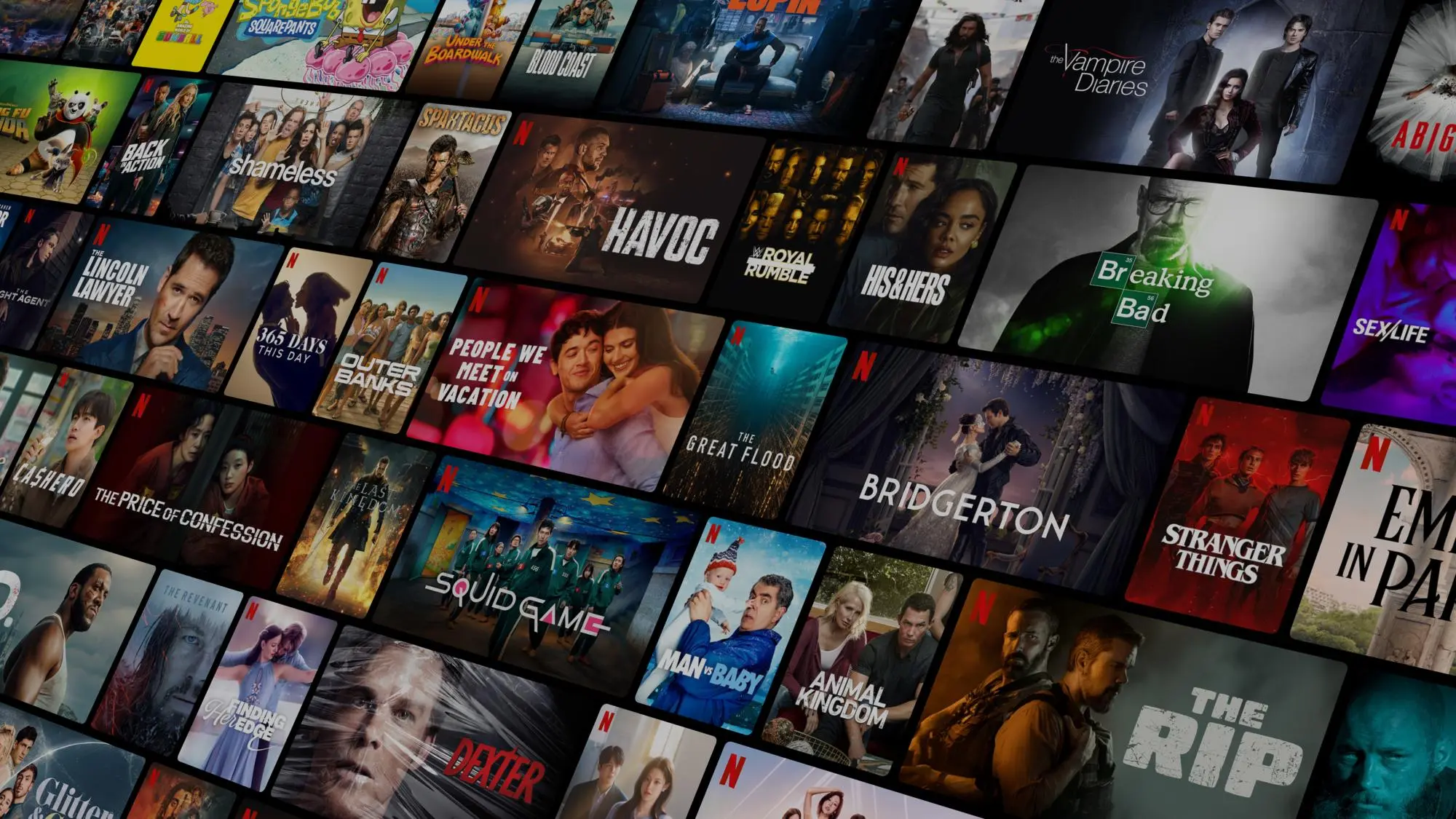
A gyors IPTV streamelés Magyarországon 2026-ban már alapvető elvárás, nem pedig luxus. Mégis rengeteg néző küzd nap mint nap a puffereléssel, a befagyó képpel vagy a véletlenszerűen kieső csatornákkal. A jó hír: az esetek túlnyomó többségében ezek a problémák otthon is megoldhatók, ha tudod, hol keresd az okot. Ez az útmutató végigvezet minden fontos lépésen: a szükséges internetsebességtől a DNS-optimalizáláson és az alkalmazásbeállításokon át az eszközválasztásig – hogy soha többé ne kelljen a legizgalmasabb pillanatban puffert nézned.
Ha még csak most ismerkedsz az IPTV-vel, érdemes előbb elolvasnod a Mi az IPTV – részletes bevezető cikkünket, amely az alapfogalmakat és a technológia működését magyarázza el érthetően, mielőtt a technikai optimalizálásba mélyülnél.
Gyors összefoglaló:
- FHD (1080p) IPTV-hez stabil 10–15 Mbps, 4K tartalomhoz 25–35 Mbps letöltési sebesség kell, közvetlenül a streaming eszközön mérve.
- Az ethernet kábel kiküszöböli a Wi-Fi csomagvesztését és jelingadozását; 4K streameléshez gyakorlatilag kötelező.
- A Cloudflare DNS (1.1.1.1) adja a leggyorsabb DNS-válaszidőt IPTV-hez – routerben vagy közvetlenül az eszközön is beállítható.
- A puffert a TiviMate-ben 5 000–10 000 ms-ra, az IPTV Smarters Pro-ban maximumra állítsd, és kapcsold be a hardveres dekódolást.
- A legstabilabb eszközök: Nvidia Shield Pro (gigabites ethernet porttal) és Amazon Fire Stick 4K Max (Wi-Fi 6E támogatással).
Tartalomjegyzék
- Miért számít a sebesség a gyors IPTV streamelésben?
- Gyors IPTV streameléshez szükséges internetsebességek
- Mire elég 25, 50 vagy 100 Mbps? – A sávszélesség-matek
- Gyors IPTV streamelés: Wi-Fi vs ethernet – melyiket válaszd?
- Router és otthoni hálózat optimalizálás IPTV-hez
- A legjobb eszközök a gyors IPTV streameléshez
- A pufferelés 5 leggyakoribb oka – és a megoldásaik
- DNS-optimalizálás részletesen – Így gyorsítsd a gyors IPTV streamelést
- IPTV alkalmazások pufferbeállításai – TiviMate és IPTV Smarters Pro
- A szolgáltató minőségének szerepe a gyors IPTV streamelésben
- Késleltetés és élő sport: miért számít minden másodperc
- Összefoglalás – Ellenőrzőlista a puffermentes IPTV-hez
- Gyors IPTV hibaelhárítás — a leggyakoribb problémák és megoldásuk
- Gyakran ismételt kérdések
Miért számít a sebesség a gyors IPTV streamelésben?
Az IPTV alapvetően különbözik a hagyományos kábeltévétől vagy a műholdas adástól: nem egy előre rögzített, folyamatos jelet sugároz, hanem valós időben, az interneten keresztül közvetíti a tartalmat csomagokban (adatcsomagokban). Minden egyes képkocka abban a másodpercben érkezik az eszközödre, amikor éppen nézed – nincs nagy helyi buffer, nincs órákkal előre letöltött anyag. Ez azt jelenti, hogy az összeköttetés minősége és sebessége közvetlenül és azonnali hatással van a nézési élményre.
Ha az internetkapcsolat lassú, ingadozó vagy a hálózaton belül szűk keresztmetszet keletkezik, a stream azonnal megérzi: puffereleg, befagy, pixelesedik, vagy teljesen kiesik. Élő sportközvetítésnél – ahol minden egyes másodperc eldönthet egy mérkőzést – ez különösen fájdalmas. Egy befagyó kép a döntő pillanatban valódi frusztrációt okoz, amit egyetlen felvétel sem pótol.
A sebesség fontosságát tovább erősíti, hogy modern háztartásokban egyszerre több eszköz is lehet aktív: ha a partner a nappaliban sorozatot néz, miközben te a hálószobában élő focimeccset követsz, és a gyerek tableten Youtube-ot néz, az internet-sávszélességet mindannyian megosztjátok. Ezért nem elég az átlagos sebességet mérni – a csúcsterhelés alatti tartós stabilitás az, ami valóban számít a mindennapi IPTV-élménynél.
Gyors IPTV streameléshez szükséges internetsebességek
Az alábbi táblázat megmutatja, milyen letöltési sebességre van szükség az egyes videóminőségekhez. Az értékek egyetlen eszközre vonatkoznak; ha egyszerre több helyen nézel IPTV-t, a számokat szorozzuk meg az egyidejű streamek számával.
| Videóminőség | Minimális sebesség | Ajánlott sebesség | Megjegyzés |
|---|---|---|---|
| SD (Standard Definition) | 3 Mbps | 5 Mbps | Régebbi tartalmak, kis képernyők, mobileszközök |
| HD (720p) | 5 Mbps | 10 Mbps | Laptop, tablet, kisebb méretű tévé |
| FHD (1080p) | 10 Mbps | 15–20 Mbps | Nappali tévé, monitor, általános használat |
| 4K Ultra HD | 20 Mbps | 25–35 Mbps | Nagy kijelző, prémium csatornák, filmek |
| Több egyidejű stream (3–4 eszköz) | — | 50–100 Mbps | Teljes háztartás, vegyes minőség |
Hogyan ellenőrizd a valódi sebességet? Nyisd meg a Speedtest.net oldalt – ezt a tesztet közvetlenül azon az eszközön futtasd, amelyen IPTV-t nézel, ne más eszközön. Ha a mért sebesség eléri a táblázatban szereplő ajánlott értéket, az internetsebesség valószínűleg nem a probléma forrása, és érdemes más okokat keresni.
Miért lehet lassú a mért sebesség, ha gyors csomagod van?
Sokan tapasztalják, hogy a szerződött internetcsomag névleges sebessége és a ténylegesen mért sebesség között jelentős különbség tátong. Ez nem véletlen, és számos oka lehet:
- Wi-Fi jelgyengülés – falak, bútorok, vasbeton szerkezetek és más elektromos eszközök komolyan csökkenthetik a Wi-Fi jelerősségét, különösen 2,4 GHz-es sávon
- Elavult router – régebbi, 5–10 évnél idősebb routerek fizikailag nem képesek kiszolgálni a modern gigabites sebességeket, még ha az internet-előfizetés ezt elméletileg biztosítja is
- Csúcsidős forgalomtorlódás – az esti órákban (különösen 19–22 óra között) az internetszolgáltatók hálózata zsúfolttá válhat, ami mindenki sebességét csökkenti
- Osztott sávszélesség más eszközök miatt – háttérben futó frissítések, felhőszinkronizáció, más eszközök videóhívásai vagy letöltései elveszi a streaming kapacitást
- Kábel és csatlakozó minősége – kopott, sérült ethernet kábel vagy laza csatlakozó is okozhat sebességproblémákat
Próbáld ki a Hungary IPTV-t fizetés előtt
Mire elég 25, 50 vagy 100 Mbps? – A sávszélesség-matek
Az internetszolgáltatók által kínált sebességszintek – 25, 50, 100, 250 Mbps – IPTV-szempontból csak akkor értelmezhetők, ha streamekre fordítjuk le őket. Egy FHD csatorna H.264 kódolással jellemzően 6–8 Mbps-ot fogyaszt; ugyanaz a csatorna a hatékonyabb H.265/HEVC kodekkel mindössze 3–5 Mbps-ot igényel azonos képminőség mellett. Egy 4K UHD stream H.265-ben 15–25 Mbps között mozog, a 4K HDR tartalom pedig a többlet színinformáció miatt nagyjából 10–15%-kal többet kér.
Mivel az élő stream bitrátája gyors mozgásnál – egy kontratámadásnál, egy gyors kameramozgásnál – az átlag fölé ugrik, soha ne tervezz a sávszélesség 100%-ával: hagyj 40–50% tartalékot. Ezzel a szabállyal számolva a gyakori hazai csomagok a következőt tudják a gyakorlatban:
- 25 Mbps – egy 4K H.265 stream vagy két FHD stream, mellette könnyű böngészés. Nagy letöltésre streamelés közben nincs keret.
- 50 Mbps – egy 4K stream plusz egy-két FHD stream másik tévéken, normál háttérhasználat mellett.
- 100 Mbps – két egyidejű 4K stream, mellette FHD, videóhívás és online játék is elfér torlódás nélkül.
- 250 Mbps felett / gigabit – a sávszélesség megszűnik szűk keresztmetszet lenni; innentől a Wi-Fi minősége és az eszköz teljesítménye dönti el az élményt.
Fontos kodek-kitétel: ha egy csatorna csak H.264-ben érhető el, a magasabb értékkel számolj. Ezért fordulhat elő, hogy két, azonos 50 Mbps-os csomagot használó háztartás élménye teljesen eltér – az egyik 4 Mbps-os H.265 streameket húz, a másik 8 Mbps-os H.264-eseket.
Gyors IPTV streamelés: Wi-Fi vs ethernet – melyiket válaszd?
Ez az egyetlen legfontosabb technikai döntés, amelyet IPTV-nézőként meghozhatod. A Wi-Fi kényelmes és rugalmas, de IPTV streameléshez az ethernet kábel összehasonlíthatatlanul megbízhatóbb és gyorsabb kapcsolatot nyújt.
Miért jobb az ethernet a gyors IPTV streameléshez?
A kábeles ethernet kapcsolat stabil, folyamatos adatátvitelt biztosít szinte nulla késleltetéssel. Nincs jelerősség-ingadozás, nincs rádiófrekvenciás interferencia a szomszéd Wi-Fi hálózataitól, a mikrohullámós sütőtől vagy a Bluetooth-eszközöktől, és nagy sportesemények idején sem esik ki, amikor mindenki egyszerre streamel.
Konkrét előnyök, amelyeket naponta érezhetsz:
- Alacsony és stabil ping – a stream azonnal elindul, nincs 3–5 másodperces várakozás a csatornaváltásnál
- Nulla csomagvesztés – a Wi-Fi kapcsolaton elvesző adatcsomagok okozzák a befagyásokat és a képkieséseket; ethernet kábelen ez nem fordul elő
- Tartósan stabil maximális sebesség – nincs ingadozás napszaktól, az eszközök számától vagy az épület adottságaitól függően
- 4K streamelés stabilan – 25–35 Mbps tartós sávszélesség-igényű 4K tartalmakhoz az ethernet szinte kötelező; Wi-Fi-n ez csak ideális körülmények között teljesíthető
Mi a helyzet, ha nem húzhatok ethernet kábelt?
Ha fizikailag nem megvalósítható ethernet kábelt fektetni a tévéhez vagy az IPTV-eszközhöz, a következő legjobb megoldások állnak rendelkezésre fontossági sorrendben:
- 5 GHz-es Wi-Fi sáv aktív használata – gyorsabb és jóval kevésbé zsúfolt, mint a 2,4 GHz-es sáv; rövidebb hatótávolságú, de ha az eszköz és a router 5–10 méteren belül van, kiváló eredményt adhat FHD streameléshez
- Wi-Fi mesh rendszer telepítése – több pontból álló hálózat (pl. TP-Link Deco, Google Nest WiFi), amely egyenletes és erős lefedettséget biztosít az egész lakásban; a csomópontok között már kábelesen is kommunikálhatnak
- Powerline adapter alkalmazása – az elektromos hálózaton keresztül vezeti az ethernet jelet a lakásban meglévő kábelhálózat segítségével; nem igényel új kábelfektetést, és sok esetben stabilabb, mint a Wi-Fi
- MoCA adapter – a meglévő koaxiális kábelhálózaton (pl. régi kábeltévé-kábelezés) vezet gigabites ethernet jelet
Router és otthoni hálózat optimalizálás IPTV-hez
A router a lakás összes streamjének forgalomirányítója, és egy tízperces beállítási kör gyakran többet javít a stabilitáson, mint bármilyen sebességbővítés. Három beállítás számít a legtöbbet: a ténylegesen használt Wi-Fi szabvány, a QoS (Quality of Service) és a csatorna-zsúfoltság.
Wi-Fi 5 vs Wi-Fi 6. A Wi-Fi 5 (802.11ac) egyetlen FHD streamhez, a routerhez közel, tökéletesen megfelel. A Wi-Fi 6 (802.11ax) újdonsága az OFDMA ütemezés, amellyel a router sok eszközt szolgál ki ugyanabban az adási ablakban – a gyakorlatban ez azt jelenti, hogy az IPTV stream akkor sem akad meg, amikor a telefonok, laptopok és okosotthon-eszközök egyszerre forgalmaznak. Három vagy több aktív felhasználós háztartásban egy Wi-Fi 6 routerre váltás gyakran nagyobb stabilitásnyereséget hoz, mint maga az internetcsomag-bővítés.
QoS (forgalom-priorizálás). A legtöbb modern router képes egy eszköz forgalmát a többi elé sorolni. Lépj be a router admin felületére, keresd meg a QoS (néhol „priorizálás" vagy „smart queue management") menüpontot, és tedd a streaming eszközt a lista tetejére. Ezután egy nagy letöltést indító laptop saját magát lassítja, nem a streamedet.
Csatorna- és sávhigiénia. Sűrű társasházakban tucatnyi hálózat verseng ugyanazokon a frekvenciákon. Használj 5 GHz-es sávot 80 MHz-es csatornaszélességgel, engedd, hogy a router automatikusan a legkevésbé terhelt csatornát válassza, és kapcsold ki a „band steering" funkciót, ha a streaming eszköz rendre visszaesik 2,4 GHz-re. Végül tartsd frissen a router firmware-ét – a gyártók rendszeresen javítanak Wi-Fi stabilitási hibákat a karbantartó kiadásokban.
Aktiváld a próbádat néhány perc alatt
A legjobb eszközök a gyors IPTV streameléshez
A hálózati sebesség és a stabilitás önmagában nem elégséges, ha az eszköz processzorteljesítménye vagy memóriája nem tartja lépést a tartalom igényeivel. Egy elavult, gyenge processzorú okostévé vagy régi Android box akár 100 Mbps-es kapcsolat mellett is puffereleg, ha a videódekódoló chip nem bírja a 4K HEVC/H.265 tartalmak valós idejű dekódolását.
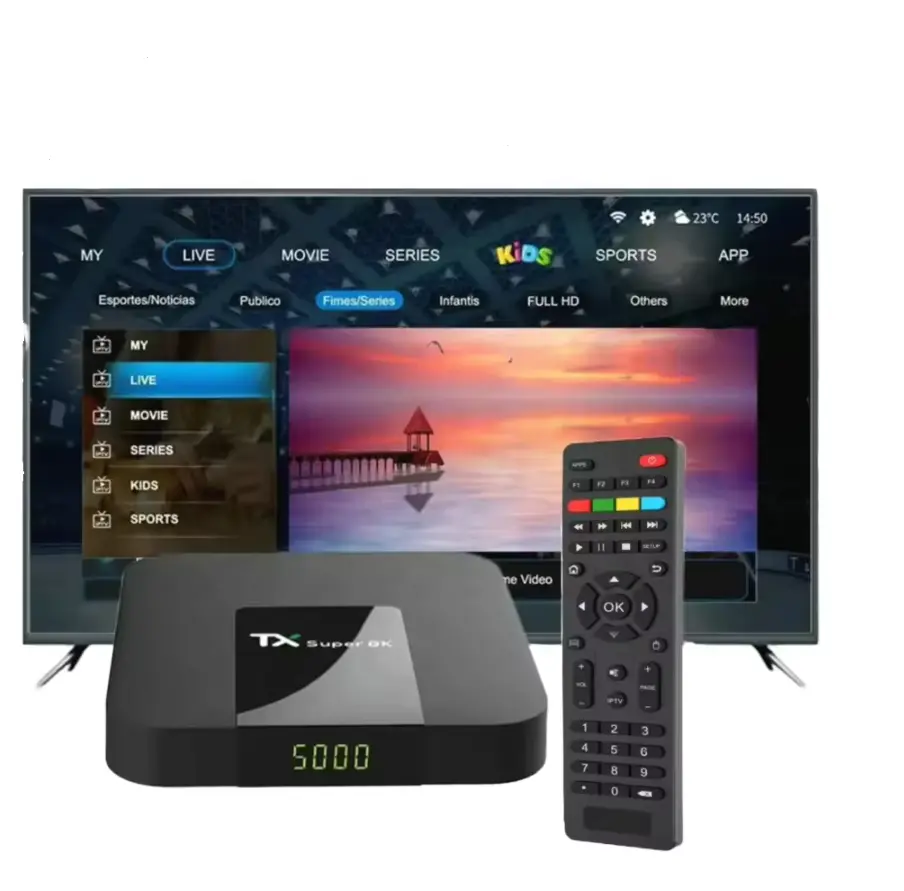
Ajánlott eszközök kategóriánként
Legjobb általános teljesítmény:
- Amazon Fire Stick 4K Max (2. generáció) – Wi-Fi 6E támogatás, erős Octa-core processzor, könnyű beállíthatóság; az egyik legnépszerűbb IPTV-eszköz Magyarországon és Európában
- Nvidia Shield Pro – a legjobb teljesítményű Android TV box, azaz set-top box a piacon, beépített gigabites ethernet porttal, Tegra X1+ chippel; 4K HDR streameléshez és VOD-hoz egyaránt ideális
Kiváló ár-érték arány:
- Xiaomi Mi Box S 4K (2. generáció) – kompakt, Android TV operációs rendszerrel, megbízható FHD és 4K streameléshez
- Chromecast with Google TV (HD vagy 4K) – intuitív Google TV felület, egyszerű beállítás, jó alkalmazáskínálat
Beépített okostévé-rendszerek:
- Samsung Tizen OS (2021-es és újabb modellek) – IPTV alkalmazások natívan futnak az okostévén, processzorteljesítmény megfelelő FHD és 4K tartalmakhoz; az IBO Player és a Smart IPTV alkalmazások kiválóan működnek rajta
- LG webOS (2021-es és újabb modellek) – stabil, rendszeresen frissített firmware, az IBO Player Pro és a Smart IPTV tökéletesen fut rajta
Régebbi tévékhez és monitorokhoz:
- Ha 2016 előtti okostévéd van, a legjobb és legegyszerűbb megoldás egy HDMI-be csatlakoztatott Fire Stick vagy Android TV box – ezek sokkal gyorsabb processzort, frissebb szoftvert és aktív fejlesztői támogatást kínálnak, mint az elavult beépített rendszer
A részletes összehasonlításért, az alkalmazásajánlóért és a lépésről lépéses beállítási útmutatókért olvasd el a legjobb IPTV eszközök és alkalmazások cikkünket, ahol minden népszerű platformon bemutatjuk a telepítési folyamatot.
A pufferelés 5 leggyakoribb oka – és a megoldásaik
Ha pufferelést tapasztalsz IPTV-nézés közben, az alábbi okok valamelyike biztosan szerepet játszik. Menj végig rajtuk sorban – az egyszerűbb, gyorsan ellenőrizhető megoldásoktól az összetettebb beállításokig haladva.
1. ok: Gyenge vagy instabil internetkapcsolat
Tünet: A pufferelés egész nap, minden csatornán előfordul, egyenletesen.
Megoldás lépései:
- Futtass sebességtesztet közvetlenül a streaming eszközön (Speedtest.net), ne más eszközön
- Ha a sebesség nem éri el a fenti táblázatban szereplő minimumot, lépj kapcsolatba az internetszolgáltatóddal
- Ellenőrizd, hogy más eszközök nem terhelik le a hálózatot aktív letöltésekkel, videókonferenciával vagy felhőalapú biztonsági mentésekkel
- Indítsd újra a routert (húzd ki az áramból 30 másodpercre), majd ellenőrizd újra a sebességet
2. ok: Wi-Fi instabilitás és jelerősség-ingadozás
Tünet: Csak estére időzített pufferelés, csak bizonyos szobákban; az átlagsebesség egyébként megfelelőnek tűnik; csatornaváltásnál hosszú töltési idő.
Megoldás lépései:
- Első lépés: kíséreld meg az ethernet kábeles csatlakozást – ha az megoldja a problémát, a Wi-Fi volt a hibás
- Ha ethernet nem lehetséges, kapcsolj a 2,4 GHz-es sávról 5 GHz-es Wi-Fi sávra a tévébeállításokban
- Helyezd a routert közelebb az eszközhöz, vagy csökkentsd a közbenső falak és akadályok számát
- Fontold meg Wi-Fi mesh rendszer vagy powerline adapter bevezetését
3. ok: Elégtelen pufferméret az IPTV alkalmazásban
Tünet: Rövid, 1–3 másodperces ismétlődő megakadások, amelyek után a kép folytatódik; az internetsebesség megfelelő, ethernet kábelt is használsz.
Megoldás lépései:
- TiviMate: Beállítások → Lejátszó → Puffer mérete → növeld 5000–10 000 ms értékre
- IPTV Smarters Pro: Settings → Player → Buffer Size → állítsd a maximumra
- A nagyobb puffer több adatot tölt be előre a memóriába, ami rövid hálózati ingadozásoknál megakadályozza a képfagyást anélkül, hogy az összes tárolt adatot el kellene fogyasztani
4. ok: Lassú DNS-feloldás
Tünet: A stream lassan indul el, 5–10 másodpercet tölt, mielőtt a kép megjelenik; a csatornaváltás lassú; maga a lejátszás azonban viszonylag stabil.
Megoldás – DNS-csere a routerben:
- Lépj be a router adminisztrációs felületébe (általában a böngészőbe beírt 192.168.1.1 vagy 192.168.0.1 címen érhető el)
- Keresd meg a DNS-beállításokat (WAN beállítások, Internet, vagy DNS szekció – routertől függő)
- Állítsd be az elsődleges DNS-t: 1.1.1.1 (Cloudflare) vagy 8.8.8.8 (Google)
- Másodlagos DNS: 1.0.0.1 (Cloudflare) vagy 8.8.4.4 (Google)
- Mentsd el a beállításokat, majd indítsd újra a routert
5. ok: Túlterhelt szerver az IPTV-szolgáltatónál
Tünet: Csak nagy sporteseményeknél (Bajnokok Ligája-döntő, Forma-1 futam, olimpia) puffereleg a stream; hétköznapokon és kisebb eseményeknél teljesen stabil.
Megoldás:
- Ez a probléma kizárólag a szolgáltatón múlik – egy minőségi IPTV-szolgáltató terheléselosztó (load balancing) és redundáns szerver-infrastruktúrát alkalmaz, amely csúcsterhelés idején is stabilan kiszolgálja az ügyfeleket
- Ha más csatornákon és más időpontokban nem tapasztalsz gondot, a probléma forrása a szerver – vedd fel a kapcsolatot a szolgáltatóddal, vagy fontold meg váltást egy megbízhatóbb szolgáltatóra
- Az IPTV Magyarország redundáns, európai adatközpontokból működő infrastruktúrát használ, kifejezetten csúcsterhelés-kezelésre tervezve
DNS-optimalizálás részletesen – Így gyorsítsd a gyors IPTV streamelést
A DNS (Domain Name System) az internet névjegyzékeként működik: amikor az IPTV alkalmazás csatlakozni kíván a streaming szerverhez, először a DNS-en keresztül keresi meg a szerver pontos IP-címét. Ha a DNS-kiszolgáló lassú vagy elérhetetlenné válik, a stream elindulása késik – még akkor is, ha maga az internet-sávszélesség tökéletes lenne.
Az internetszolgáltatók által alapértelmezetten kiosztott DNS-kiszolgálók sokszor nem a leggyorsabb megoldást kínálják. A dedikált, nyilvános DNS-kiszolgálókra való átállás ingyenes, és néhány perc alatt elvégezhető.
Legjobb DNS-szerverek IPTV streameléshez
| DNS-szolgáltató | Elsődleges DNS | Másodlagos DNS | Legfőbb jellemző |
|---|---|---|---|
| Cloudflare | 1.1.1.1 | 1.0.0.1 | Legjobb válaszidő, kiemelkedő adatvédelem |
| 8.8.8.8 | 8.8.4.4 | Rendkívül megbízható, széleskörűen támogatott | |
| OpenDNS | 208.67.222.222 | 208.67.220.220 | Szűrési lehetőségekkel, családbarát mód |
| Quad9 | 9.9.9.9 | 149.112.112.112 | Biztonsági szűréssel, adatvédelem-fókuszú |
A Cloudflare 1.1.1.1 DNS-kiszolgálót az iparág egyik leggyorsabb DNS-megoldásaként tartják számon, és adatvédelmi szempontból is kiemelkedő – a böngészési előzmények nem kerülnek értékesítésre. Streaming szolgáltatásokhoz, köztük az IPTV-hez, kifejezetten ajánlott.
A DNS beállítása közvetlenül az eszközön
A DNS-t nemcsak a routerben, hanem közvetlenül az egyes eszközökön is beállíthatod:
- Android TV / Amazon Fire Stick: Beállítások → Hálózat → Wi-Fi → [hálózat neve hosszan nyomva] → Hálózat szerkesztése → Speciális opciók → IP-beállítások: Statikus → DNS 1: 1.1.1.1 / DNS 2: 1.0.0.1
- Samsung Tizen okostévé: Beállítások → Általános → Hálózat → Hálózati állapot → IP-beállítások → DNS-beállítások: Beírás → 8.8.8.8
- iPhone / iPad: Beállítások → Wi-Fi → [hálózat neve] → DNS konfigurálása → Kézi → DNS-kiszolgáló: 1.1.1.1
- Windows 10/11: Beállítások → Hálózat és internet → Wi-Fi vagy Ethernet → Hardver tulajdonságai → DNS-kiszolgáló hozzárendelése: Szerkesztés → Kézi → IPv4: Elsődleges 8.8.8.8, másodlagos 8.8.4.4
Csevegj a 24/7 magyar ügyfélszolgálattal
IPTV alkalmazások pufferbeállításai – TiviMate és IPTV Smarters Pro
A gyors IPTV streamelés szempontjából az alkalmazás belső pufferkezelése legalább annyira meghatározó, mint a hálózati sebesség. A puffer az a memóriaterület, ahová az alkalmazás előre betölti a stream következő másodperceit – minél nagyobb ez az előre betöltött adatmennyiség, annál jobban tud megbirkózni a rövid, pillanatnyi hálózati ingadozásokkal anélkül, hogy a kép befagyna.
TiviMate pufferbeállítás lépésről lépésre
A TiviMate az Android TV-re elérhető egyik legjobb IPTV lejátszó – kiváló pufferkezelővel és testreszabhatósággal.
- Nyisd meg a TiviMate alkalmazást, majd navigálj a Beállítások menübe (fogaskerék ikon a főképernyő bal felső sarkában)
- Lépj a Lejátszó menüpontba
- Puffer mérete: állítsd 5 000–10 000 millisecundumra (5–10 másodperc); ezt az értéket a hálózatod stabilitásának megfelelően kell beállítani – instabilabb kapcsolatnál a magasabb érték jobb
- Videodekóder: 4K tartalmakhoz és modern eszközökön a HW+ (hardveres dekódolás) opciót válaszd; régebbi vagy gyengébb processzorokon az SW (szoftveres) opció biztonságosabb
- Visszaállítás pufferszakadás után: kapcsold be, hogy megszakadás után az alkalmazás automatikusan folytassa a lejátszást
IPTV Smarters Pro pufferbeállítás lépésről lépésre
Az IPTV Smarters Pro Android, iOS, Windows és Smart TV platformokon egyaránt elérhető, beépített ExoPlayer és VLC dekóderrel.
- Nyisd meg az alkalmazást → lépj a Settings (Beállítások) menübe
- Player Engine: válaszd az ExoPlayer opciót; ha azzal is gondok vannak, próbáld ki a VLC lejátszót
- Buffer Size / Cache: emeld fel a maximumra (általában High vagy 60+ másodperc)
- Hardware Accelerated Decoding: kapcsold be, különösen 4K vagy FHD csatornáknál – ez csökkenti a processzor terhelését és simábbá teszi a lejátszást
- Ha egy adott csatornán folyamatosan puffereleg: próbálj másik stream URL-t, ha a szolgáltató több linket kínál (általában jelölve mint „Server 1", „Server 2")
Az IPTV-vel most ismerkedők számára részletes, képernyőképekkel illusztrált beállítási útmutatót találsz az IPTV kezdők útmutatójában, amely az első előfizetéstől az első csatorna elindításáig vezet végig minden lépésen.
A szolgáltató minőségének szerepe a gyors IPTV streamelésben
Hiába a gigabites internet, a legmodernebb eszköz és a tökéletesen hangolt pufferbeállítás, ha az IPTV-szolgáltató szerverei lassúak, megbízhatatlanok, vagy csúcsterheléskor összeomlanak. A szolgáltató infrastruktúrájának minősége az egyenlet egyik legmeghatározóbb – és a felhasználó részéről legkevésbé befolyásolható – tényezője. Ez az a terület, ahol egyetlen beállítással sem tudod pótolni a rossz szolgáltató-választást.
Mit jelent a valóban jó IPTV szerver-infrastruktúra?
- Dinamikus terheléselosztás (load balancing): nagy események (Bajnokok Ligája-döntő, Forma-1, olimpia, Eurovízió) idején a felhasználók forgalmát automatikusan több szerver között osztja el, így egyetlen szerver sem kerül kritikus terhelés alá
- Alacsony latency, európai elhelyezés: a szerverparkot fizikailag Európában (lehetőleg Közép-Európában) üzemeltetik, ami minimális késleltetést (ping) jelent a magyarországi felhasználók számára
- 99,9%+ uptime garancia: az IPTV-szerver nem esik ki napközben, nincsenek bejelentés nélküli karbantartási ablakok, amelyek éppen a meccs közepén szakítják meg a streamelést
- Naprakész csatornalista és m3u frissítés: a csatornák és stream linkek folyamatosan frissítve vannak; nem kerülnek le hirtelen csatornák, és az új csatornák gyorsan megjelennek a kínálatban
- Több stream-minőség (multibitrate): a szerver SD, HD és FHD minőséget is biztosít ugyanahhoz a csatornához, lehetővé téve az automatikus alkalmazkodást a hálózati állapothoz
Az IPTV Magyarország szolgáltatás európai adatközpontokból, dedikált szerverparkból működik, 48 000+ élő csatornával, terjedelmes VOD könyvtárral és rendszeres szerverfejlesztésekkel. A rendelkezésre álló csomagokat és az aktuális árakat a Hungary IPTV előfizetési csomagok oldalon találod – havi, negyedéves és éves konstrukciókban.
Késleltetés és élő sport: miért számít minden másodperc
Az IPTV stream kis szegmensekben, HLS protokollon érkezik, és a lejátszó szándékosan tartalékol belőlük néhányat – ezért minden IPTV stream valamennyivel a tényleges adás mögött jár. Egy jól beállított rendszer 10–30 másodperccel van lemaradva az élő adástól; egy rosszul beállított akár egy percnél is többel.
Filmeknél és sorozatoknál ez lényegtelen. Élő sportnál viszont nem az: egy gólértesítés a telefonos foci-appból, egy földi sugárzást néző szomszéd örömkiáltása vagy egy élő eredménykövető mind lelőhet egy olyan pillanatot, amelyet a streamed még nem mutatott meg. Ha rendszeresen nézel M4 Sportot, Sport1-et, Sport2-t vagy Arena4-et, ne csak stabilitásra, hanem késleltetésre is hangolj:
- Sporthoz mérsékelt puffer. Stabil ethernet kapcsolaton egy 5 másodperces puffer közel tart az élőhöz; a 30 másodperces fél perc plusz késést ad olyan védelemért cserébe, amelyre lehet, hogy nincs is szükséged.
- Hálózati döccenő után indítsd újra a streamet. A lejátszó minden megállás-újratöltés ciklussal csendben késést halmoz fel; a csatorna újranyitása visszaugraszt a legrövidebb késleltetésre.
- Ethernet és ExoPlayer. Mindkettő másodperceket farag a stream indulásából, és csökkenti a lejátszó védekező pufferelési igényét.
- Némítsd a spoilereket. Meccs közben kapcsold ki az eredmény-értesítéseket – a stream sosem előzi meg az adatközponti push üzenetet.
A csere valós: az alacsonyabb késleltetés kevesebb védelmet ad a kiesések ellen. Vezetékes, stabil kapcsolaton megengedheted magadnak, hogy közel ülj az élőhöz; ingadozó Wi-Fi-n fogadd el a hosszabb késést a megszakítás nélküli meccsért cserébe.
Előfizetés és streamelés 5 perc alatt
Összefoglalás – Ellenőrzőlista a puffermentes IPTV-hez
A gyors, puffermentes IPTV streamelés Magyarországon 2026-ban nem varázslat, hanem néhány alapvető tényező együttes teljesítésének eredménye. Ha az alábbi lista minden pontja teljesül, a streamelési élményed eléri a kábeltévéét – vagy meg is haladja azt, miközben sokkal rugalmasabb és olcsóbb megoldást kapsz.
Ellenőrzőlista a puffermentes IPTV-hez:
- Internetsebesség eléri a minimális értéket (mérve közvetlenül a streaming eszközön a Speedtest.net-en)
- Ethernet kábel csatlakoztatva a streaming eszközhöz, vagy 5 GHz-es Wi-Fi sáv aktívan használva
- DNS beállítva: 1.1.1.1 (Cloudflare) vagy 8.8.8.8 (Google) – routerben vagy az eszközön
- IPTV alkalmazás puffere 5 000–10 000 ms-ra (TiviMate) vagy maximumra (IPTV Smarters Pro) állítva
- IPTV alkalmazás és eszköz firmware a legújabb verzióra frissítve
- Háttéralkalmazások és letöltések bezárva streamelés előtt
- Megbízható, stabil szerver-infrastruktúrával rendelkező IPTV-szolgáltató előfizetéssel
Ha a fenti lépések után is problémát tapasztalsz, a Hungary IPTV csapat 24/7-es WhatsApp-támogatása személyre szabottan segít a beállítástól a hibaelhárításig. Tekintsd meg az elérhető IPTV előfizetési csomagokat, és kezdj el zökkenőmentesen nézelni még ma.
Gyors IPTV hibaelhárítás — a leggyakoribb problémák és megoldásuk
A fenti pufferelési okok a lassú vagy instabil kapcsolatot fedik le. Az alábbi hat tünet a további leggyakoribb, sebességgel összefüggő panasz az ügyfélszolgálati tapasztalataink alapján – mindegyikhez megadjuk a tipikus okot és a percek alatt elvégezhető megoldást.
"5–10 másodpercig tart a csatornaváltás"
Ok: lassú DNS-feloldás, vagy a lejátszó minden váltásnál nulláról építi újra a puffert. Megoldás: állíts be Cloudflare DNS-t (1.1.1.1) az eszközön vagy a routerben, válts ExoPlayer motorra, és csökkentsd kissé a puffert. Ethernet kapcsolaton a csatornaváltásnak 1–3 másodperc alatt le kell zajlania.
"Gyors mozgásnál pixelesedik a kép"
Ok: pillanatnyi bitráta-éhezés – mozgalmas jeleneteknél a stream adatigénye megugrik, és a kapcsolat (jellemzően a Wi-Fi) nem tudja követni. Megoldás: válts ethernetre vagy routerhez közeli 5 GHz-es Wi-Fi-re, és ellenőrizd, hogy a hardveres dekódolás be van-e kapcsolva, hogy az eszköz ne dobjon el képkockákat a hálózati kiesés tetejébe.
"A hang megy tovább, de a kép lefagy"
Ok: a videódekóder túlterhelődött – tipikus, amikor egy régebbi eszköz szoftveresen dekódol H.265 streamet. Megoldás: kapcsold be a hardveres dekódolást (TiviMate-ben HW+); ha az eszköz hardveresen nem támogatja a H.265-öt, válts a csatorna FHD/H.264 változatára, vagy cserélj erősebb eszközre.
"Lefagy az app, amikor 4K csatornát nyitok"
Ok: kevés RAM vagy 4K-ra képtelen dekóder – gyakori az 1 GB-os noname boxokon és a 2018 előtti Fire Stickeken. Megoldás: zárd be a háttéralkalmazásokat, majd teszteld ugyanazt a csatornát másik eszközön. Ha a hiba az eszközt követi, a hardver a szűk keresztmetszet; egy Fire Stick 4K Max vagy Nvidia Shield megoldja.
"A stream folyton egy percre lemarad az élő adástól"
Ok: túlméretezett puffer és ismétlődő mikro-kiesések együtt – a lejátszó megáll, újratölt, és minden ciklussal tovább csúszik. Megoldás: vedd vissza a puffert 5 másodperc körülire, szüntesd meg a mögöttes Wi-Fi instabilitást (vagy válts ethernetre), majd nyisd újra a csatornát, hogy visszakerülj az élő közelébe.
"Hétköznap minden gyors, hétvégén akadozik"
Ok: környékbeli torlódás – osztott infrastruktúrán a helyi szakasz telítődik, amikor mindenki egyszerre streamel. Megoldás: kapcsold be a QoS-t, hogy otthon a streamed élvezzen elsőbbséget, mérj csúcsidőn kívül is a minta megerősítésére, és a következetes hétvégi lassulást sebességteszt-eredményekkel jelezd az internetszolgáltatónak.
Gyakran ismételt kérdések
Miért puffereleg az IPTV, ha gyors az internetem?
A pufferelés leggyakoribb oka nem az internetsebesség hiánya, hanem a Wi-Fi pillanatnyi instabilitása. A rövid, 100–200 millisecundos jeleséseknél, amelyeket a sebességteszt nem mindig mutat ki, adatcsomagok vesznek el, és a stream megakad. Az első és legfontosabb lépés mindig az ethernet kábel kipróbálása. Ha ez megoldja a problémát, a Wi-Fi volt a hibaforrás. Ha ethernet mellett is fennáll a gond, ellenőrizd az alkalmazás pufferméretét, a DNS-beállításokat, és ha minden más rendben van, lépj kapcsolatba az IPTV-szolgáltatóval.
Milyen internetsebesség kell a puffermentes IPTV streameléshez Magyarországon?
FHD (1080p) streameléshez minimum 15 Mbps stabil letöltési sebesség szükséges egyetlen eszközre, bár az ajánlott érték 20 Mbps. 4K tartalmakhoz 25–35 Mbps ajánlott stabilan mérve. Ha egyszerre több eszközön nézel IPTV-t a háztartásban, összesítsd az igényeket – egy 50–100 Mbps-es internetcsomag általában bőven elegendő 3–4 egyidejű streamhez vegyes minőségben.
Hogyan szüntethető meg az IPTV fagyása élő sport közben?
Élő sport közben a fagyás leggyakoribb oka a szerver csúcsterhelése vagy a Wi-Fi instabilitása. Lépések sorban: (1) csatlakozz ethernet kábellel, ha lehetséges; (2) növeld az IPTV alkalmazás pufferméretét (TiviMate: Beállítások → Lejátszó → Puffer, IPTV Smarters: Settings → Player → Buffer Size); (3) győződj meg róla, hogy más eszközök nem terhelik le az internetet; (4) indítsd újra a routert és az alkalmazást. Ha a probléma csak nagy eseményeknél fordul elő, a szolgáltató szerverei lehetnek túlterheltek – megbízhatóbb szolgáltatóra való váltás megoldhatja.
Melyik eszközön a legjobb a gyors IPTV-élmény Magyarországon?
Beépített ethernet porttal rendelkező Android TV box – például az Nvidia Shield Pro – nyújtja a legjobb és legstabilabb teljesítményt, különösen 4K streamelésnél. Ha ethernet nem áll rendelkezésre, az Amazon Fire Stick 4K Max Wi-Fi 6E támogatásával az egyik legjobb Wi-Fi-alapú választás. Okostévéknél a 2021-es vagy újabb Samsung (Tizen) és LG (webOS) modellek megbízhatóan futtatják az IPTV alkalmazásokat. Régebbi tévékhez egy külső HDMI-s streaming stick a legjobb és legolcsóbb frissítési lehetőség.
Befolyásolja-e a VPN az IPTV streamelési sebességet?
Igen, a VPN kissé csökkenti a sebességet – jellemzően 10–30%-kal, a VPN-szerver fizikai távolságától, terhelésétől és a titkosítási protokolltól függően. Ha az IPTV-szolgáltatásod Magyarországon közvetlenül hozzáférhető, VPN nélkül általában jobb és stabilabb streamelési sebességet érsz el. Ha mégis VPN-t használsz (pl. hozzáférésvédelemre), válassz olyan szervert, amely fizikailag közel van Magyarországhoz – pl. bécsi, pozsonyi vagy prágai VPN-pont –, és amely kifejezetten streamelési felhasználásra van optimalizálva.
Hogyan lehet növelni az IPTV puffert TiviMate-ben?
TiviMate-ben nyisd meg a Beállítások menüt (fogaskerék ikon a főképernyő bal felső részén), majd lépj a Lejátszó szekcióba. A Puffer mérete opciónál állítsd be az értéket 5 000–10 000 millisecundumra (5–10 másodperc). Mentés után zárd be teljesen az alkalmazást, majd nyisd meg újra, hogy a beállítás érvénybe lépjen. Ez a módosítás különösen hatékony rövid, ismétlődő megakadásoknál, amelyek mögött pillanatnyi hálózati ingadozás áll.
Mennyi adatot fogyaszt az IPTV streamelés óránként?
Egy FHD stream H.264 kódolással nagyjából 2,7–3,6 GB-ot fogyaszt óránként, ugyanez a minőség H.265-ben körülbelül 1,5–2 GB-ot. Egy 4K stream óránként 7–11 GB-ot használ. Korlátlan otthoni interneten ez lényegtelen, korlátos mobilnetes csomagnál viszont számít: egyetlen 4K-ban végignézett focimeccs 15 GB fölé is mehet, ezért 4G/5G hálózaton érdemes FHD minőségre váltani.
Kell-e Wi-Fi 6 router az IPTV-hez?
Nem feltétlenül. Erős jel mellett egy Wi-Fi 5 router is jól visz egyetlen FHD streamet. A Wi-Fi 6 forgalmas háztartásban éri meg az árát: az OFDMA ütemezés akkor is simán tartja a streamet, amikor sok eszköz osztozik a hálózaton, és terhelés alatt a késleltetés is érezhetően alacsonyabb. Ugyanakkor egy olcsó ethernet kábel stabilitásban mindkét szabványt veri – routert csak akkor cserélj, ha a kábelezés tényleg nem megoldható.
Miért van lemaradásban az IPTV stream az élő adáshoz képest?
Minden IPTV valamennyivel a forrásadás mögött jár, mert a stream szegmensekben érkezik, és a lejátszó a stabilitás érdekében többet is előre tárol belőlük – a 10–30 másodperces késés normális, nullára nem csökkenthető. Ha a késés egy perc fölé nőtt, a puffer elcsúszott: nyisd újra a csatornát, vedd vissza a pufferméretet 5 másodperc körülire, és stabilizáld a kapcsolatot ethernet kábellel.
A szerzőről: A Hungary IPTV csapat 2022 óta segít az ügyfeleknek Magyarországon, Európában, Kanadában és az USA-ban a zökkenőmentes IPTV streaming élménnyel. Ügyfélszolgálatunk 24/7 elérhető WhatsApp-on keresztül a beállítással, hibaelhárítással és az előfizetéssel kapcsolatos kérdésekkel kapcsolatban.