IPTV Smarters Pro beállítása – Teljes útmutató 2026
IPTV Smarters Pro letöltése, telepítése és beállítása Android, iOS, Fire Stick és Windows eszközökre — M3U, Xtream Codes, EPG, ExoPlayer lépésről lépésre.
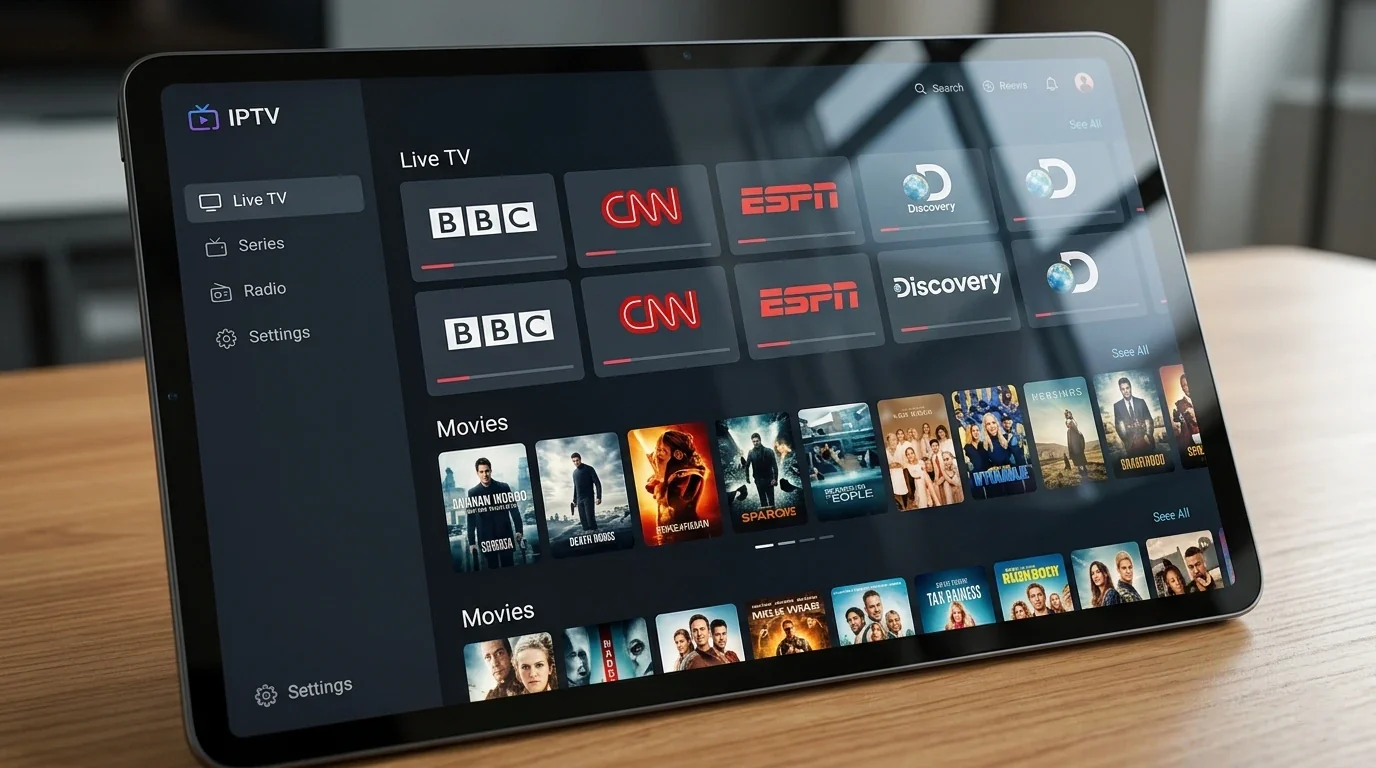
Az IPTV Smarters Pro beállítása egyszerűbb, mint gondolnád — ha tudod a pontos lépéseket. Ez az útmutató végigvezet mindenen: az alkalmazás letöltésétől Android, iOS, Fire Stick és Windows eszközökre, az M3U lejátszási lista és az Xtream Codes bejelentkezés beállításán át az ExoPlayer konfigurálásáig, az EPG kezeléséig és a Kedvencek szervezéséig. Ha eddig bármilyen nehézséged volt az alkalmazással, a cikk végére teljesen tiszta képed lesz.
Az IPTV Smarters Pro a WHMCS Smarters fejlesztése — ugyanaz a csapat, amely az alap IPTV Smarters Player alkalmazást is készíti. A Pro verzió csiszoltabb felületet, fejlettebb EPG nézetet, jobb többprofil-kezelést és erőteljesebb lejátszó opciókat kínál. Az alkalmazás önmagában ingyenes; csatornákat nem tartalmaz — azokat az IPTV-előfizetésed adja.
Gyors összefoglaló:
- Az IPTV Smarters Pro az IPTV Smarters Player ingyenes, fejlettebb verziója a WHMCS Smarters-től: többnézetes EPG, teljes szülői felügyelet és jobb profilkezelés.
- Fut Androidon, iOS-en, Android TV-n, Fire Sticken, Samsung Smart TV-n és Windowson, Xtream Codes API és M3U URL bejelentkezéssel egyaránt.
- Aktív előfizetéssel a teljes beállítás néhány perc alatt elvégezhető a letöltéstől az első csatornáig.
- Ha egy csatorna betöltődik, de a videó nem indul, a lejátszó ExoPlayer-re váltása a Beállításokban általában megoldja.
- A sima lejátszáshoz FHD streamhez minimum 10 Mbps, 4K-hoz minimum 25 Mbps kell — a vezetékes Ethernet veri a Wi-Fi-t.
Tartalomjegyzék
- Mi az IPTV Smarters Pro, és mire jó?
- IPTV Smarters Pro letöltése – melyik eszközre, honnan?
- IPTV Smarters Pro beállítása – lépésről lépésre
- Xtream Codes vagy M3U bejelentkezés: melyiket használd az IPTV Smarters Pro-ban?
- Több lejátszási lista hozzáadása és felhasználói profilok kezelése
- IPTV Smarters Pro beállítása – ExoPlayer és lejátszó opciók
- EPG kezelés az IPTV Smarters Pro-ban
- Kedvencek kezelése és csatornaszervezés
- Szülői felügyelet beállítása
- Hibaelhárítás – A leggyakoribb problémák és megoldásaik
- IPTV Smarters Pro összehasonlítva más alkalmazásokkal
- FAQ – Gyakran ismételt kérdések
- Összefoglalás és következő lépések
Mi az IPTV Smarters Pro, és mire jó?
Az IPTV Smarters Pro egy lejátszóalkalmazás, amely az IPTV-szolgáltatód szervereihez csatlakozik, és megjeleníti az élő csatornákat, filmeket (VOD) és sorozatokat a képernyőden. Nem tartalmaz saját tartalmat — a szolgáltatótól kapott hitelesítő adatokkal (szerver URL, felhasználónév, jelszó, vagy M3U link) tölt be mindent.
Miért éri meg az IPTV Smarters Pro az alap verzió helyett?
- Fejlettebb, többnézetes EPG (elektronikus műsorújság) elrendezés
- Átláthatóbb felület nagy tévéképernyőn és mobilon egyaránt
- Jobb VOD szervezés és szűrési lehetőségek
- Teljes szülői felügyelet PIN-kóddal
- Több párhuzamos felhasználói profil könnyű váltással
- ExoPlayer és más külső lejátszók beépített támogatása
Az IPTV Magyarország piacán ez az egyik leggyakrabban ajánlott alkalmazás épp a stabilitása és sokoldalúsága miatt. Ha most ismerkedsz az IPTV-vel, előtte érdemes átolvasni az IPTV kezdők útmutatóját, ahol az alapfogalmakat is elmagyarázzuk.
Próbáld ki a Hungary IPTV-t fizetés előtt
IPTV Smarters Pro letöltése – melyik eszközre, honnan?
Android telefonra és tabletre
- Nyisd meg a Google Play Store-t.
- Keresd meg az IPTV Smarters Pro alkalmazást (fejlesztő: WHMCS Smarters).
- Koppints a Telepítés gombra — az alkalmazás ingyenes.
- Telepítés után nyisd meg és fogadd el az engedélyeket.
Az alkalmazás Android 5.0-tól felfelé fut — ez gyakorlatilag az elmúlt évtized összes telefonját és tabletjét lefedi —, és nagyjából 30 MB-os letöltés. A fejlesztő nevét mindig ellenőrizd: az áruházban több hasonló ikonú utánzat is kering, és csak a WHMCS Smarters kiadása az igazi.
iOS – iPhone és iPad
- Nyisd meg az App Store-t.
- Keress rá az IPTV Smarters Pro névre.
- Telepítsd, majd nyisd meg az alkalmazást.
Az iOS verzió teljes funkcionális paritásban van az Android verzióval — M3U, Xtream Codes, EPG, VOD mind elérhető. Az Apple időnként eltávolítja, majd újra listázza az IPTV-lejátszókat a felülvizsgálatok során — ha egy adott napon nem találod a pontos listázást, nézz vissza később, és ne telepíts ismeretlen helyettesítőt.
Android TV és Google TV
- A tévéd kezdőképernyőjén nyisd meg a Play Store-t.
- Keresd meg az IPTV Smarters Pro-t.
- Telepítsd és indítsd el.
Android TV-n az alkalmazás tévéoptimalizált módban fut — a navigáció teljesen távirányítóval vezérelhető. Jól teljesít Nvidia Shielden, Chromecast with Google TV-n, valamint Sony, TCL és Philips Android TV-készülékeken. Ha a távirányítódon van mikrofon gomb, a szerver URL bediktálása jóval gyorsabb, mint a képernyő-billentyűzeten gépelés.
Amazon Fire Stick és Fire TV
- A Fire Stick kezdőképernyőjéről menj a keresőbe (nagyítólencse ikon).
- Írd be: IPTV Smarters Pro.
- Válaszd ki az Amazon Appstore-ból és telepítsd.
Ha az alkalmazás nem jelenik meg a keresőben, a hivatalos IPTV Smarters oldalon megtalálod az alternatív telepítési módot (sideload APK). Ehhez az ingyenes Downloader eszközt használd, és előtte engedélyezd az ismeretlen forrásból származó alkalmazásokat a Beállítások → My Fire TV → Fejlesztői beállítások alatt. FHD streamekhez bármelyik Fire OS 7 vagy újabb stick kényelmesen elég; 4K-lejátszáshoz a Fire TV Stick 4K vagy 4K Max a biztos választás.
Windows PC és laptop
- Nyisd meg a Microsoft Store-t.
- Keress rá az IPTV Smarters névre.
- Telepítsd és indítsd el — a Windows verzió is ingyenes.
Az IPTV Smarters Pro csak egy a sok Windows-lejátszó közül. Ha érdekel, hogyan teljesít a MyIPTV Player, a VLC és a Kodi mellett, nézd meg a Windows IPTV lejátszók összehasonlítását.
IPTV Smarters Pro beállítása – lépésről lépésre
A beállítás azt jelenti, hogy az előfizetésedet felhasználói profilként hozzáadod az alkalmazáshoz. Xtream Codes esetén három rövid adatot írsz be, M3U esetén egyetlen hosszú URL-t illesztesz be — mindkettő öt percen belül elkészül. Ahol a szolgáltatód kínálja, az Xtream Codes a jobb választás; hogy pontosan miért, azt a következő szakasz fejti ki.
Xtream Codes bejelentkezés (ajánlott módszer)
Az Xtream Codes API az egyik legelterjedtebb csatlakozási módszer. A legtöbb IPTV-szolgáltató — köztük mi is — három adatot küld: szerver URL, felhasználónév és jelszó.
A beállítás menete:
- Nyisd meg az IPTV Smarters Pro alkalmazást.
- Az üdvözlőképernyőn válaszd a „Bejelentkezés Xtream Codes API-val" opciót.
- Töltsd ki a mezőket:
- Profil neve: tetszőleges (pl. „Hungary IPTV")
- Felhasználónév: a szolgáltatótól kapott felhasználónév
- Jelszó: a szolgáltatótól kapott jelszó
- Szerver URL: a teljes URL, portszámmal együtt (pl.
http://szerver.hu:8080)
- Koppints a „Felhasználó hozzáadása" gombra.
- Az alkalmazás csatlakozik a szerverhez és automatikusan betölti az összes csatornát, VOD tartalmat és sorozatot.
Ha az IPTV Smarters Pro bejelentkezésnél hibát kapsz – pl. „Authentication Failed" vagy „Maximum Connections Reached" üzenetet –, az IPTV bejelentkezési hibák megoldása útmutatónk az összes leggyakoribb okot és lépésről lépésre megadott javítást tartalmazza.
M3U lejátszási lista hozzáadása
Ha a szolgáltatód M3U URL-t adott meg (nem Xtream Codes adatokat):
- Az üdvözlőképernyőn válaszd a „Lejátszási lista betöltése URL-ről (M3U URL)" opciót.
- Add meg:
- Profil neve: tetszőleges
- M3U URL: a teljes link, amelyet a szolgáltatótól kaptál
- Koppints a „Felhasználó hozzáadása" gombra.
- Várj, amíg az alkalmazás betölti a lejátszási listát — ez az első alkalommal néhány percet vehet igénybe a csatornák számától függően.
Fontos: Az M3U URL általában tartalmazza a felhasználónevet és jelszót magában a linkben. Ne oszd meg nyilvánosan, mert ezzel az előfizetésed adatait adnád ki.
Xtream Codes vagy M3U bejelentkezés: melyiket használd az IPTV Smarters Pro-ban?
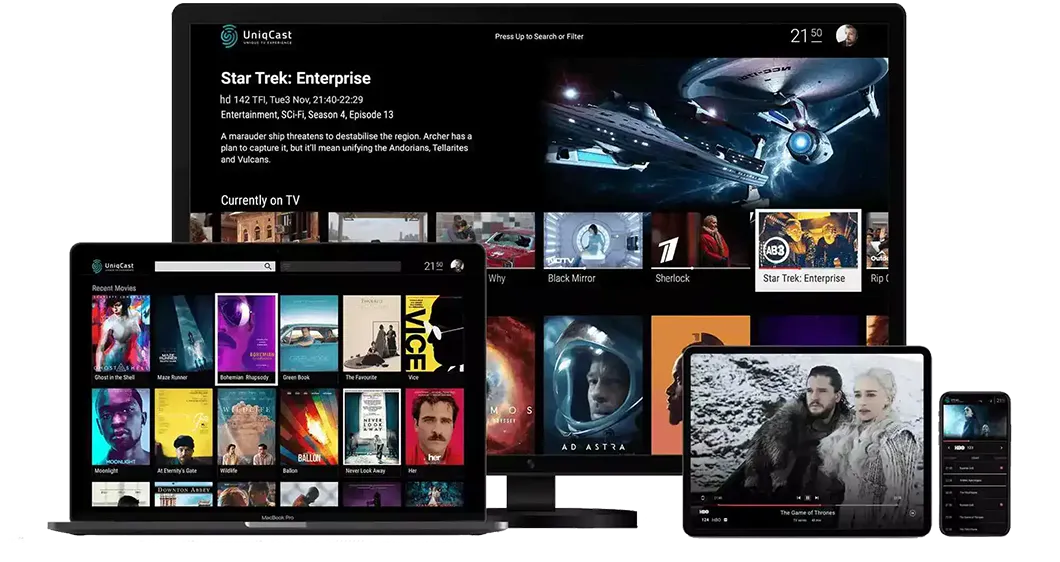
Használd az Xtream Codes-t, amikor csak a szolgáltatód kínálja. Az alkalmazás ilyenkor a szolgáltató panel-API-jánál hitelesít, és a csatornákat, VOD-ot és EPG-t igény szerint kéri le, ezért az indulás gyorsabb, a műsorújság pedig automatikusan összekapcsolódik. Az M3U-nál az alkalmazásnak egyetlen nagy listafájlt kell letöltenie és feldolgoznia — ezt akkor válaszd, ha csak lejátszásilista-URL-t kaptál.
Mit csinál valójában az egyes Xtream Codes mezők?
A szerver URL a szolgáltatód paneljének címe, a porttal együtt — például http://szerver.pelda.com:8080. Pontosan úgy add meg, ahogy kaptad: záró perjel és extra útvonal nélkül, és a http:// vagy https:// előtagot is tartsd meg, mert a portnak és a protokollnak egyeznie kell a panellel. A felhasználónév és a jelszó ennél a panelnél hitelesít; elfogadás után az IPTV Smarters Pro külön, kis kérésekben húzza le az élő kategóriákat, a csatornalistát, a VOD-könyvtárat és a sorozatokat. Ezért nyílik meg egy Xtream Codes-profil másodpercek alatt még egy több tízezer csatornás előfizetésnél is — semmi nem töltődik le addig, amíg meg nem nyitod.
Mi történik, amikor betöltesz egy M3U URL-t?
Az M3U lejátszási lista egyetlen szövegfájl, amely minden streamet egy-egy #EXTINF bejegyzésként sorol fel. Egy 48 000+ csatornás előfizetésnél ez a fájl több tíz megabájt is lehet, és az alkalmazásnak az egészet le kell töltenie és fel kell dolgoznia, mielőtt bármi megjelenne — ezért tart az első betöltés érezhetően tovább, mint Xtream Codes-nál. A műsorújság-adat ráadásul nem része a listának: hacsak az URL nem tartalmaz beágyazott EPG-hivatkozást, kézzel kell XMLTV-forrást hozzáadnod. A filmek és sorozatok csoportosítása is teljes egészében a lista group-title címkéin múlik, így a VOD-böngészés általában laposabb és rendezetlenebb, mint a natív Xtream Codes-szekciók.
Egymás mellett: Xtream Codes API vs M3U
| Xtream Codes API | M3U URL | |
|---|---|---|
| Amit megadsz | Szerver URL + felhasználónév + jelszó | Egyetlen hosszú lista-URL |
| Első betöltés | Másodpercek — az adatok igény szerint jönnek | Lassabb — teljes listaletöltés és feldolgozás |
| EPG | A panel automatikusan hozzárendeli | Gyakran külön XMLTV URL kell |
| VOD- és sorozatszekciók | Natív kategóriák plakátokkal | A lista címkéin múlik |
| Fiókinformáció az appban | Lejárat és engedélyezett kapcsolatok láthatók | Nem jelenik meg |
| Kinek való | Szinte mindenkinek | Ha a szolgáltató csak listát ad |
Átválthatok később M3U-ról Xtream Codes-ra?
Általában igen. A legtöbb szolgáltató Xtream-kompatibilis panelt üzemeltet, vagyis ugyanaz a fiók mindkét formában kifejezhető — kérd el a szolgáltatódtól a lejátszási listádhoz tartozó szerver URL-t, felhasználónevet és jelszót. Ezután vegyél fel egy új felhasználói profilt ezekkel az adatokkal, és töröld a régi M3U-profilt. Egy dologra készülj: a kedvencek és a szülőifelügyelet-beállítások profilonként tárolódnak, így az új bejelentkezés alatt újra fel kell venned őket.
Aktiváld a próbádat néhány perc alatt
Több lejátszási lista hozzáadása és felhasználói profilok kezelése
Az IPTV Smarters Pro több előfizetést is elbír egymás mellett — mindegyik saját felhasználói profil, saját kedvencekkel, EPG-állapottal és szülői PIN-nel. A bejelentkezési típusok szabadon keverhetők — egyik profil Xtream Codes-on, a másik M3U-n —, és a váltás pár másodperc, kijelentkezés nélkül.
Így adsz hozzá második lejátszási listát
- A főképernyőn nyisd meg a felhasználó/profil ikont (a legtöbb verzióban List Users a neve).
- Válaszd az Add New User lehetőséget.
- Válaszd ki az adott előfizetés bejelentkezési típusát — Xtream Codes API vagy M3U URL.
- Add meg az adatokat és egy megkülönböztető profilnevet (például „Basic" és „Premium").
- Koppints a Felhasználó hozzáadása gombra — az alkalmazás betölti az új listát, és rögtön abba lép be.
Másik előfizetéshez ugyanebből a felhasználólistából válts; az alkalmazás minden profil állapotát megjegyzi. Ugyanitt át is nevezheted vagy törölheted a profilokat, és beállíthatod, melyik töltődjön be automatikusan indításkor.
Mire jó a több profil a gyakorlatban?
A leggyakoribb valós felállások, amiket látunk: két előfizetés párhuzamos futtatása — mondjuk egy Basic csomag a széles nemzetközi kínálatáért egy magyar fókuszú Premium csomag mellett —, váltás aszerint, mihez van kedved; egy családtag külön fiókja a közös nappali eszközén; és egy új szolgáltató próbavonalának tesztelése a meglévő szolgáltatásod mellett, mielőtt döntenél. Minden profil teljesen elszigetelt marad, így a kísérletezés sosem nyúl a fő beállításodhoz.
Mit változtat a több profil — és mit nem?
A profil rendszerezési eszköz, nem többletkapacitás. Minden előfizetés a saját egyidejűkapcsolat-korlátját érvényesíti a szolgáltató oldalán, függetlenül attól, hány profilba vagy eszközre mented el — a telepítések száma korlátlan, az egyidejű lejátszás nem. A kedvencek, az előzmények és a szülői PIN az adott eszközön, az adott profilon belül élnek; eszközök és fiókok között nem szinkronizálódnak.
IPTV Smarters Pro beállítása – ExoPlayer és lejátszó opciók
Az IPTV Smarters Pro egyik legértékesebb funkciója a rugalmas videolejátszó-rendszer. Ha egy csatorna nem játszik le, vagy a képminőség gyenge, a lejátszómotor cseréje sokszor azonnal megoldja a problémát.
Videolejátszó választása
A lejátszó beállításait a Beállítások → Videolejátszó menüpontban találod. Az elérhető opciók:
- Beépített lejátszó (IjkPlayer): az alapértelmezett, legtöbb streamhez megfelel
- ExoPlayer: Google által fejlesztett lejátszómotor, általában jobb teljesítményt nyújt HLS és MPEG-TS streamekhez; 4K tartalomhoz és Fire Stick eszközökhöz erősen ajánlott
- Külső lejátszó (VLC, MX Player stb.): ha az előző kettő sem működik, külső alkalmazással is megnyitható a stream
Ajánlás: Ha Fire Stick-et vagy Android TV-t használsz és 4K tartalmat nézel, kezdd az ExoPlayer opcióval — általában simább lejátszást ad nagy felbontáson.
Pufferméret beállítása
Erős internetkapcsolat mellett is előforduló pufferelés esetén:
- Menj a Beállítások → Lejátszó → Puffer menüpontra.
- Növeld a pufferméretet (pl. 5000–10000 ms értékre).
- Mentsd a beállítást és indítsd újra a streamet.
A nagyobb pufferméret több streamadatot tölt be előre, ezért rövid hálózati ingadozások nem szakítják meg a lejátszást.
Hardveres vagy szoftveres dekódolás
A dekóder-beállítás dönti el, mi alakítja a tömörített streamet képpé. A hardveres dekódolás az eszköz dedikált videochipjét használja: hatékony, hidegen tartja az eszközt, és tévéstickeken gyakorlatilag az egyetlen reális út a 4K-lejátszáshoz — hagyd ezt alapértelmezettként. A szoftveres dekódolás a processzoron végzi a munkát: elboldogul a chip által visszadobott szokatlan kodekváltozatokkal is, cserébe gyenge hardveren melegedés és képkockavesztés az ára. A teszteinkből leszűrt gyakorlati szabály: maradj hardveresen, és csak akkor kapcsold az adott problémás csatornát szoftveresre, ha zöld villanásokat, kockásodást vagy működő hang melletti fekete képet látsz — ez a kombináció általában azt jelenti, hogy a chip nem bírja a stream kodekprofilját, jellemzően H.265/HEVC-t egy régebbi eszközön.
Stream formátum: Default, MPEG-TS vagy HLS
A lejátszó-beállítások alatt kikényszerítheted, milyen formátumban kéri az alkalmazás a streameket. A Default hagyja egyeztetni az alkalmazást, és a legtöbbeknek ez a helyes. Kényszeríts MPEG-TS-t, ha az élő csatornák sokáig indulnak vagy 0%-nál elakadnak — egyes szolgáltatói panelek az élő adást transport streamként adják megbízhatóbban. Kényszeríts HLS (.m3u8) formátumot, ha a catch-upon vagy VOD-on belüli tekerés viselkedik rosszul, mert a HLS szegmentált kézbesítése jobban tűri az ugrálást. Egyszerre mindig csak egy beállítást változtass, és ugyanazon a csatornán tesztelj újra — így tudod meg, melyik módosítás segített valójában.
Ajánlott kiindulási értékek
Egy konfiguráció, amely egészséges kapcsolat mellett szinte bármilyen eszközön működik: hardveres dekóder, ExoPlayer videolejátszóként, stream formátum Default-on, puffer 5000 és 10 000 ms között. Ha egyébként gyors vonalon látsz rövid akadásokat, először a puffert emeld — a kompromisszum annyi, hogy a nagyobb puffer néhány másodperccel az élő adás mögé tesz, ami leginkább sportnál számít.
EPG kezelés az IPTV Smarters Pro-ban
Az elektronikus műsorújság (EPG) megmutatja, hogy az egyes csatornákon éppen mi megy, és mi következik. Az IPTV Smarters Pro EPG-kezelése az egyik legerősebb pont a hasonló alkalmazások között.
EPG elérése
- Nézés közben: nyomd meg a távirányító Guide vagy Info gombját (tévén), vagy koppints a képernyőre és válaszd az EPG ikont (mobilon).
- Főmenüből: a „TV műsor" vagy „EPG" szekciót közvetlenül is megnyithatod.
EPG nézetek
Az IPTV Smarters Pro többféle EPG elrendezést kínál:
- Idővonal nézet: vízszintesen csúsztatható, egy oszlopban látod az összes csatornát és a műsorokat időrend szerint
- Egyes csatorna nézet: csak a kiválasztott csatorna teljes napi programja
- Mini EPG: nézés közben az alsó sávban jelenik meg az aktuális és a következő műsor
EPG frissítés és hibaelhárítás
Az EPG-adatok automatikusan töltődnek a szolgáltatód szervereiről. Ha üresnek látszik:
- Menj a Beállítások → EPG menüpontra.
- Koppints az „EPG frissítése" gombra.
- Várj 2–5 percet, amíg az adatok betöltődnek.
Ha a szolgáltatód EPG-je hiányos vagy hiányzik egyes csatornáknál, adhatsz hozzá külső EPG-forrást XMLTV formátumban a „EPG forrás hozzáadása" opcióval.
Külső XMLTV-forrás hozzáadása részletesen
Az XMLTV a tévéműsorok szabványos XML-formátuma, és az IPTV Smarters Pro bármilyen XMLTV URL-t elfogad kiegészítő műsorforrásként. Menj a Beállítások → EPG → EPG forrás hozzáadása menüpontra, illeszd be az URL-t, majd frissíts. A fiókodhoz tartozó helyes XMLTV-linket a szolgáltatód ügyfélszolgálata tudja megadni — azt használd véletlenszerű nyilvános forrás helyett, mert a műsoradat csak akkor jelenik meg, ha az EPG csatornaazonosítói egyeznek a listádban szereplő azonosítókkal. Egy rosszul illeszkedő forrás „sikeresen" betöltődik, és mégsem mutat semmit — ez a leggyakoribb meglepetés a külső műsorforrásoknál.
Mit tegyél, ha az EPG egy órával csúszik?
Ha minden műsor pontosan egy órával korábban vagy későbben jelenik meg, a műsoradat időzónája nem egyezik az eszközödével — klasszikus tünet a téli-nyári óraátállítás (CET/CEST) környékén. A gyógymód az EPG időeltolás (Time Shift) beállítás: adj meg +1 vagy −1 órás eltolást, és az egész rács a helyére áll. Előtte ellenőrizd, hogy az eszköz saját órája és időzónája automatikusra van-e állítva, mert a rossz zónára állított rendszeróra ugyanezt a tünetet adja, és eltolás-értékkel nem javítható mindkét irányban egyszerre.
Ha csak néhány csatornánál van műsoradat
A csatornánkénti hézag hozzárendelési, nem alkalmazáshiba: minden csatornának olyan EPG-azonosítót kell hordoznia, amely létezik a műsorforrásban, és ezt a hozzárendelést a szolgáltató kezeli. Egy külső XMLTV-forrás kitöltheti a hézagot az általa lefedett csatornáknál, a többihez viszont a javítás a szolgáltatónál van — a hiányzó adatú csatornákat jelentsd az ügyfélszolgálatuknak. A teljes EPG-letöltés nagy csatornalistánál 2–5 percet vesz igénybe — ennyi időt mindig hagyj neki, mielőtt megítéled az eredményt, és ne indíts egymás után több frissítést, mert az csak újraindítja a letöltést.
Csevegj a 24/7 magyar ügyfélszolgálattal
Kedvencek kezelése és csatornaszervezés
Csatorna hozzáadása a Kedvencekhez
- Navigálj a kívánt csatornához a csatornalistában.
- Mobilon: tartsd lenyomva a csatorna nevét — megjelenik a menü.
- Tévén/Fire Stick-en: jelöld ki a csatornát, majd nyomd meg a távirányító Menü vagy Opciók gombját.
- Válaszd a „Kedvencekhez adás" lehetőséget.
Kedvencek kategória
A Kedvencek kategória a csatornalista tetején jelenik meg, így a leggyakrabban nézett csatornáidat azonnal eléred. Tetszőleges számú csatornát adhatsz hozzá és távolíthatsz el.
Több felhasználói profil
Ha több IPTV-előfizetéssel rendelkezel, vagy a családban mindenki más csatornákat néz, az IPTV Smarters Pro több profilt támogat egyetlen alkalmazáson belül. Profilok között a főmenüből válthatsz — kijelentkezés nélkül.
Szülői felügyelet beállítása
- Menj a Beállítások → Szülői felügyelet menüpontra.
- Állíts be egy PIN-kódot.
- Jelöld meg a korlátozni kívánt csatornákat vagy kategóriákat (pl. felnőtt tartalom).
- Mentsd a beállítást.
A PIN-kóddal védett csatornákat a jövőben csak a kód megadásával lehet elérni.
Hibaelhárítás – A leggyakoribb problémák és megoldásaik
„Érvénytelen hitelesítő adatok" hibaüzenet
Ez szinte mindig elírásból ered, vagy lejárt előfizetésből.
- Ellenőrizd a szerver URL-t — tartalmazza a portszámot is (pl.
:8080) - Másold be a felhasználónevet és jelszót kézzel gépelés helyett
- Vedd fel a kapcsolatot az IPTV-szolgáltatóddal, hogy az előfizetés aktív-e
Csatornák betöltődnek, de a videó nem indul el
- Váltsd a videolejátszót ExoPlayer-re a Beállításokban
- Próbálj meg egy másik csatornát — ha csak egy-két csatorna problémás, valószínűleg a szerver oldalán van a hiba
- Ellenőrizd, hogy más IPTV-alkalmazásban (pl. VLC) játszik-e le ugyanaz a stream
Pufferelés, befagyás, képkockák kiesése
- Használj vezetékes ethernet-kapcsolatot Wi-Fi helyett — ez az egyetlen leghatékonyabb megoldás
- Wi-Fi esetén csatlakozz az 5 GHz-es sávhoz (nem a 2,4 GHz-eshez)
- Ellenőrizd az internetsebességet: FHD streamhez minimum 10 Mbps, 4K-hoz minimum 25 Mbps szükséges
- Növeld a pufferméretet a Lejátszó beállításokban
- Indítsd újra a router-t és az IPTV-eszközt
Az alkalmazás összeomlik vagy lefagy
- Android: Beállítások → Alkalmazások → IPTV Smarters Pro → Gyorsítótár törlése, majd újraindítás
- Győződj meg róla, hogy az eszközön legalább 500 MB szabad tárhely van
- Telepítsd újra az alkalmazást — a profilod visszaállítható a hitelesítő adatokkal
- Ellenőrizd, hogy az alkalmazás legújabb verziója van-e telepítve
EPG nem frissül vagy üres
- Menj a Beállítások → EPG menüpontra és indítsd el manuálisan a frissítést
- Ellenőrizd az internetkapcsolatot — az EPG-adatok letöltéséhez stabil kapcsolat kell
- Ha a szolgáltatód EPG-je hiányos, adj hozzá külső XMLTV forrást
„Nem töltődik be az M3U listám"
A tettes általában maga az URL: egyetlen hiányzó karakter is megtöri, ezért gépelés helyett másold be a teljes linket, és teszteld böngészőben — egy érvényes lista-URL szövegfájl-letöltést indít. Ha az URL helyes, a vonal lehet lejárt, vagy a panel átmenetileg nem elérhető; ezt a szolgáltatóddal tudod megerősíttetni. Ahol lehet, állítsd át a profilt Xtream Codes bejelentkezésre, amely teljesen kihagyja a listafeldolgozást.
„Van hang, de a kép fekete"
Dekóder- vagy kodek-ütközés: az eszköz hardveres dekódere nem birkózik meg a streammel — jellemzően H.265/HEVC adás egy régebbi chipen. Váltsd a videolejátszót ExoPlayer-re a Beállításokban, és ha az sem elég, állítsd a dekódert hardveresről szoftveresre annál a csatornánál. Ha ugyanazon az eszközön a csatorna VLC-ben lejátszik, a stream rendben van, és a dekóder-beállítás a megoldás.
„Az élő TV megy, de a VOD nem indul" (vagy fordítva)
Az élő csatornák és a VOD gyakran eltérő formátumban érkeznek, ezért működhet az egyik, miközben a másik hibázik. Makacs élő csatornáknál kényszerítsd a stream formátumot MPEG-TS-re, el nem induló vagy tekerhetetlen VOD-nál HLS-re a lejátszó-beállításokban. Ha egy teljes VOD-kategória hibázik, miközben az élő adás jól fut, a hiba a szolgáltató VOD-tárolójában van — jelentsd be.
„Maximum Connections Reached hibaüzenet"
Az előfizetésed egyidejűstream-kerete teljesen ki van használva — egy második eszköz, egy elfelejtett multi-screen mező vagy egy háttérben lejátszva hagyott alkalmazás is beleszámít. Állítsd le a lejátszást a többi eszközön (vagy zárd be rajtuk teljesen az alkalmazást), és próbáld újra. Ha tényleg semmi más nem játszik le, kérd a szolgáltatót a munkamenet-számláló visszaállítására, és ha ez rendszeres, fontolj meg több kapcsolatot engedő csomagot.
„Az alkalmazás a betöltőképernyőn ragad"
Felhasználó hozzáadása után egy nagyon nagy lista feldolgozása 30–90 másodpercig is eltarthat — az első bejelentkezésnek ennyi időt mindig adj meg. Ha ezen túl is áll: zárd be teljesen az alkalmazást, töröld a gyorsítótárát (Android: Beállítások → Alkalmazások → IPTV Smarters Pro → Gyorsítótár törlése), és nyisd meg újra. Az M3U-profilon makacsul visszatérő elakadás általában megszűnik, ha a fiókot Xtream Codes-szal veszed fel újra.
„Nem jelennek meg a feliratok a filmeknél"
Váltsd a videolejátszót ExoPlayer-re — ennek a legteljesebb a feliratmegjelenítése —, majd lejátszás közben kapcsold be a feliratot a képernyőn megjelenő felirat-ikonnal. Fontos: felirat csak akkor jelenik meg, ha a szolgáltató fájlja ténylegesen tartalmaz sávot a nyelveden — az elérhetőség címenként változik, így egy magyar sáv nélküli film tartalmi korlát, nem alkalmazáshiba.
Előfizetés és streamelés 5 perc alatt
IPTV Smarters Pro összehasonlítva más alkalmazásokkal
| Funkció | IPTV Smarters Player | IPTV Smarters Pro | VLC |
|---|---|---|---|
| Ár | Ingyenes | Ingyenes | Ingyenes |
| M3U támogatás | ✅ | ✅ | ✅ |
| Xtream Codes | ✅ | ✅ | ❌ |
| Fejlett EPG | Alap | Teljes | ❌ |
| ExoPlayer | ❌ | ✅ | ❌ |
| Szülői felügyelet | Alap | Teljes | ❌ |
| Több profil | ✅ | ✅ | ❌ |
| Tévéoptimalizált UI | Részben | ✅ | ❌ |
Ha még nem döntötted el, melyik alkalmazást használd, az IPTV Smarters Player útmutatónkban részletesebb összehasonlítást is találsz. A legjobb eszközök kiválasztásához pedig nézd meg a legjobb IPTV eszközök összefoglalónkat — Fire Stick, Android TV box és egyéb eszközök értékelésével. Ha minden főbb IPTV player alkalmazást egymás mellett szeretnél összehasonlítani, tekintsd meg a legjobb IPTV player 2026 összehasonlítónkat.
FAQ – Gyakran ismételt kérdések
Ingyenes az IPTV Smarters Pro?
Igen, az IPTV Smarters Pro alkalmazás teljesen ingyenesen letölthető és használható Google Play Store-ból, App Store-ból, Amazon Appstore-ból és Microsoft Store-ból egyaránt. Fizetni csak az IPTV-előfizetésért kell, amelyet a tartalomszolgáltatótól veszel — maga az alkalmazás nem kerül pénzbe.
Mi a különbség az IPTV Smarters Pro és az IPTV Smarters Player között?
Mindkét alkalmazás ugyanattól a fejlesztőtől (WHMCS Smarters) származik, és alapvetően ugyanazt tudja: M3U és Xtream Codes támogatás, EPG, VOD, több profil. A Pro verzió fejlettebb EPG elrendezést, ExoPlayer támogatást, csiszoltabb felületet és teljesebb szülői felügyeletet kínál — főleg nagy tévéképernyőn és haladó felhasználóknak érdemes a Pro verziót választani.
Hogyan adjak hozzá M3U lejátszási listát az IPTV Smarters Pro-hoz?
Az alkalmazás megnyitása után az üdvözlőképernyőn válaszd a „Lejátszási lista betöltése URL-ről (M3U URL)" opciót, add meg a szolgáltatótól kapott M3U linket és egy tetszőleges profilnevet, majd koppints a „Felhasználó hozzáadása" gombra. Az alkalmazás automatikusan betölti az összes csatornát és VOD tartalmat.
Miért pufferel az IPTV Smarters Pro, ha gyors az internetem?
A pufferelés leggyakoribb okai: Wi-Fi instabilitás (váltás 5 GHz-es sávra vagy ethernet-re ajánlott), kis pufferméret (növeld a Beállítások → Lejátszó → Puffer menüpontban), nem megfelelő videolejátszó (próbáld az ExoPlayer-t), vagy a szolgáltató szervere túlterhelt (fordulj az ügyfélszolgálathoz). Egy 25 Mbps feletti stabil kapcsolat 4K streamhez általában elegendő.
Működik az IPTV Smarters Pro Fire Stick-en?
Igen, az IPTV Smarters Pro elérhető az Amazon Appstore-ban és natívan fut Amazon Fire Stick és Fire TV eszközökön. A telepítés és a beállítás ugyanolyan, mint Android TV-n — az összes funkció, beleértve az ExoPlayer-t és az EPG-t, teljesen működik távirányítóval vezérelve.
Hány eszközön használhatom egyszerre az IPTV Smarters Pro-t?
Az egyidejű eszközök száma az IPTV-előfizetésed csomagjától függ, nem az alkalmazástól. Az alkalmazás maga korlátlan eszközre telepíthető, de egyszerre annyi eszközön nézhetsz tartalmat, ahány kapcsolatot az előfizetésed engedélyez. Csomagjaink részleteiért látogass el a Hungary IPTV árképzési oldalára.
Használhatok Xtream Codes-t és M3U listát ugyanabban az alkalmazásban?
Igen — minden felhasználói profilnak saját bejelentkezési típusa van, így az egyik profil futhat Xtream Codes-on, míg a másik M3U URL-en. Minden előfizetést a List Users → Add New User útvonalon vegyél fel, az adott előfizetés módszerével. Az alkalmazás kijelentkezés nélkül vált közöttük, és mindegyik külön kedvenceket és beállításokat őriz.
Mekkora pufferméretet állítsak be az IPTV Smarters Pro-ban?
Indulj 5000 és 10 000 ms között a Beállítások → Lejátszó → Puffer menüpontban. Emeld, ha egyébként gyors kapcsolaton rövid akadásokat látsz; csökkentsd, ha zavar, hogy sportnál néhány másodperccel az élő adás mögött jársz. A puffer a rövid hálózati ingadozásokat hidalja át — olyan kapcsolatot nem tud megjavítani, amely összességében lassú a stream minőségéhez.
Hardveres vagy szoftveres dekódert használjak?
Alapértelmezettként maradj a hardveres dekóderen — ez az eszköz videochipjét használja, és tévéstickeken ez az egyetlen hatékony út a 4K-hoz. Az adott problémás csatornát akkor kapcsold szoftveres dekódolásra, ha zöld villanásokat, kockásodást vagy működő hang melletti fekete képet látsz — ez jellemzően azt jelzi, hogy a chip nem bírja a stream kodekjét, gyakran H.265/HEVC-t régebbi hardveren.
Hogyan költöztetem át az IPTV Smarters Pro-t új eszközre?
Telepítsd az alkalmazást az új eszköz áruházából, és add hozzá újra az előfizetésedet ugyanazokkal az adatokkal — Xtream Codes-adatokkal vagy M3U URL-lel. Fiókszinkron nincs: a kedvencek, a szülői PIN és a beállítások eszközönként, helyben tárolódnak, így ezeket újra be kell állítanod. Magát az előfizetésedet ez nem érinti; ugyanaz a bejelentkezés az új eszközön azonnal működik.
Összefoglalás és következő lépések
Az IPTV Smarters Pro beállítása néhány perc alatt elvégezhető, ha van egy aktív IPTV-előfizetésed. Az alkalmazás ingyenes, stabil és az összes főbb platformon elérhető — Android, iOS, Fire Stick, Android TV és Windows egyaránt. Az ExoPlayer integráció, a fejlett EPG és a rugalmas profilkezelés miatt az egyik legjobb választás azoknak, akik komolyabban használják az IPTV-t.
Ha még nincs IPTV-előfizetésed, vagy új csomagot keresel, nézd meg az IPTV Magyarország kínálatát — 48 000+ csatornával, VOD tartalommal és 24/7 WhatsApp-támogatással. Az előfizetés megkötéséhez és az árak megtekintéséhez látogass el a Hungary IPTV csomagok és árak oldalára — a beállításban is segítünk.
A szerzőről: A Hungary IPTV csapat 2022 óta segít az ügyfeleknek Magyarországon, Európában, Kanadában és az USA-ban a zökkenőmentes IPTV streaming élménnyel. Ügyfélszolgálatunk 24/7 elérhető WhatsApp-on keresztül a beállítással, hibaelhárítással és az előfizetéssel kapcsolatos kérdésekkel kapcsolatban.