IPTV Smarters Player – Telepítési és beállítási útmutató 2026
IPTV Smarters Player telepítése és beállítása 2026-ban – M3U, Xtream Codes, Android, iOS, Smart TV, hibaelhárítás lépésről lépésre.
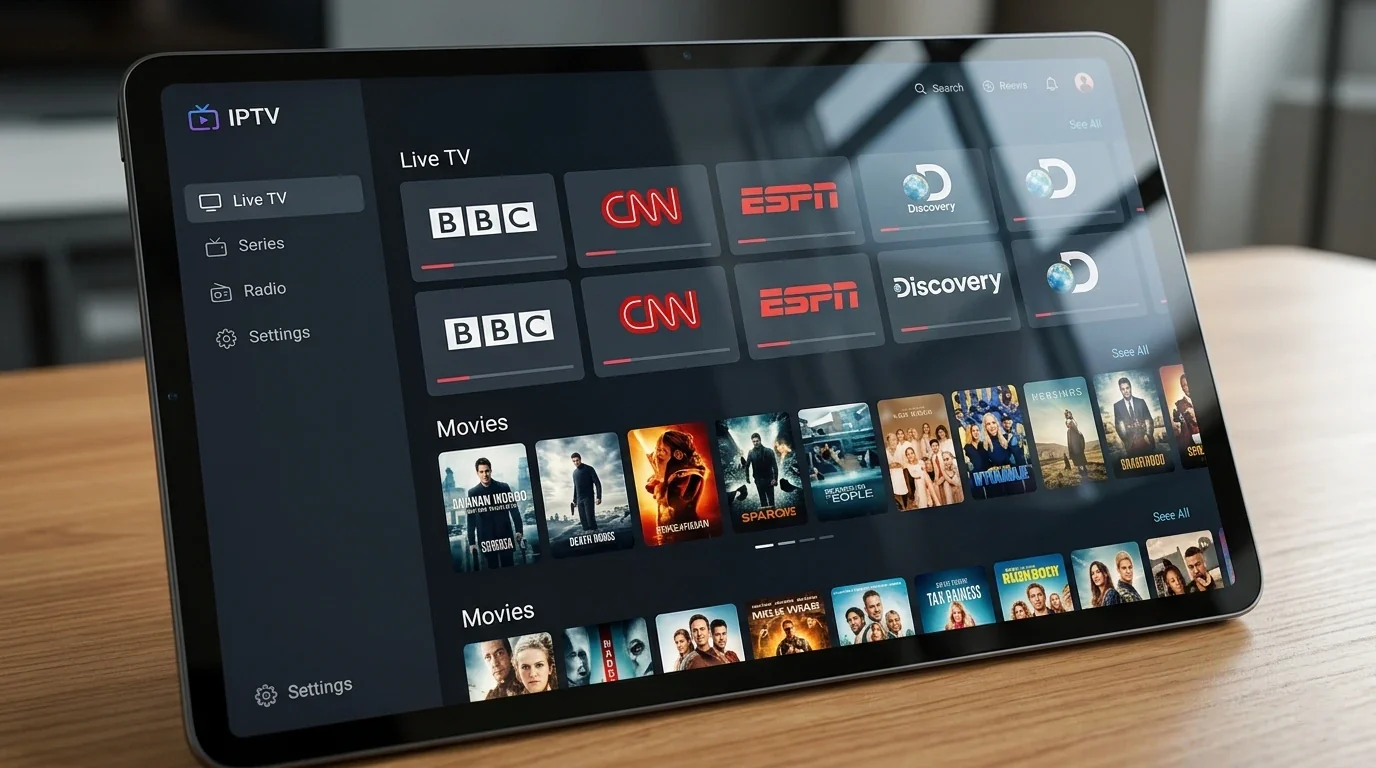
Az IPTV Smarters Player az egyik legnépszerűbb ingyenes IPTV-alkalmazás a világon. Szinte minden platformon elérhető – Android, iOS, Smart TV, Amazon Fire Stick és Windows –, és teljes körűen támogatja az M3U lejátszási lista betöltését, valamint az Xtream Codes API-n keresztüli bejelentkezést. Ha épp most iratkoztál fel egy IPTV-szolgáltatásra, vagy egy másik IPTV playerről váltanál, ez az útmutató lépésről lépésre végigvezet mindenen: a letöltéstől a csatornák nézéséig, a hibaelhárítástól a leggyakoribb kérdések megválaszolásáig.
Ha pedig még csak most ismerkedsz az IPTV-vel, ajánljuk IPTV kezdők útmutatóját, ahol az alapoktól mutatjuk be, hogyan működik az IPTV Magyarországon.
Gyors összefoglaló:
- Az IPTV Smarters Player a WHMCS Smarters ingyenes IPTV-kliense, amely M3U lejátszási listát és Xtream Codes API bejelentkezést egyaránt támogat.
- Hivatalos áruházból telepíthető Androidra, iOS-re, Fire Stickre, Android TV-re, Samsung Smart TV-re és Windowsra — sideloading nélkül.
- Kész hitelesítési adatokkal a beállítás az előfizetéstől a nézésig általában kevesebb mint 15 perc; az első csatornalista-betöltés 30 másodperctől néhány percig tarthat.
- Az Xtream Codes bejelentkezés gyorsabb csatornalista-frissítést és jobb EPG-integrációt ad, mint az M3U.
- Pufferelés ellen: válts a 2,4 GHz-es Wi-Fi-ről 5 GHz-re vagy Ethernet-kábelre — HD streamhez minimum 10 Mbps, FHD-hez 20 Mbps kell.
Tartalomjegyzék
- Mi az IPTV Smarters Player, és miben különbözik a Pro verziótól?
- IPTV Smarters Player telepítése és beállítása Androidon
- IPTV Smarters Player beállítása iOS-en (iPhone és iPad)
- IPTV Smarters Player beállítása Amazon Fire Sticken
- IPTV Smarters Player beállítása Android TV-n és Google TV-n
- IPTV Smarters Player beállítása Samsung Smart TV-n
- IPTV Smarters Player beállítása Windowson
- Navigálás az IPTV Smarters Player felületén
- Az EPG használata a mindennapokban: navigáció, mini műsorújság és teljes műsorrács
- Catch-up TV az IPTV Smarters Playerben: így nézed vissza, amiről lemaradtál
- Kedvencek és szülői felügyelet a mindennapi használatban
- Többképernyős nézet (Multi-Screen) és Chromecast
- IPTV Smarters Player vs TiviMate vs IBO Player Pro: melyik alkalmazás kinek való?
- IPTV Smarters Player hibaelhárítás – a leggyakoribb problémák megoldása
- Miért érdemes IPTV-t Magyarországon nézni IPTV Smarters Playerrel?
- Összefoglalás és következő lépések
- Gyakran ismételt kérdések az IPTV Smarters Playerről
Mi az IPTV Smarters Player, és miben különbözik a Pro verziótól?
Az IPTV Smarters Player egy ingyenes IPTV-kliens alkalmazás, amelyet a WHMCS Smarters fejlesztett. Lejátszóként működik: a szoftver csatlakozik az IPTV-szolgáltatód szervereihez, és megjeleníti az élő csatornákat, filmeket és sorozatokat a képernyőn. Maga az alkalmazás semmilyen tartalmat nem biztosít – azt az előfizetéseddel kapod.
IPTV Smarters Player vs. IPTV Smarters Pro – mi a különbség?
Sokan összekeverik a két verziót, ezért érdemes tisztázni:
- IPTV Smarters Player – az ingyenes, alapszintű verzió. Minden lényeges funkciót tartalmaz: M3U, Xtream Codes, VOD, EPG, kedvencek. Ez az, amit a legtöbb felhasználónak ajánlunk.
- IPTV Smarters Pro – szintén a WHMCS Smarters terméke, valamivel csiszoltabb felülettel, fejlettebb EPG-elrendezéssel és néhány extra beállítási lehetőséggel. Általában fizetős vagy a szolgáltató osztja szét előfizetőinek.
A mindennapi IPTV-nézéshez az alap IPTV Smarters Player teljesen elegendő. Ha kíváncsi vagy a részletesebb összehasonlításra, olvasd el az IPTV Smarters Pro útmutatónkat, ahol minden különbséget alaposan kifejtünk.
Az IPTV Smarters Player főbb funkciói
- Élő tévécsatornák (magyar és nemzetközi)
- Video on Demand (VOD) – filmek és sorozatok
- Catch-up TV (ahol a szolgáltatód kínálja)
- Elektronikus műsorújság (EPG)
- Több felhasználói profil egy alkalmazáson belül
- M3U lejátszási lista URL betöltése
- Xtream Codes API bejelentkezés
- Kedvencek lista és csatornakereső
Elérhető platformok
| Platform | Forrás |
|---|---|
| Android telefon/tablet | Google Play Store |
| Android TV / Google TV | Google Play Store |
| iOS (iPhone/iPad) | Apple App Store |
| Amazon Fire Stick / Fire TV | Amazon Appstore |
| Samsung Smart TV (egyes modellek) | Samsung App Store |
| Windows 10/11 | Microsoft Store |
IPTV Smarters Player telepítése és beállítása Androidon
Az Android a legelterjedtebb platform az IPTV-nézéshez, és az IPTV Smarters Player Androidon a legjobban optimalizált.
Telepítés Google Play Store-ból
- Nyisd meg a Google Play Store-t és keress rá: IPTV Smarters Player.
- Ellenőrizd, hogy a fejlesztő neve WHMCS Smarters – csak ezt telepítsd, mert sok utánzat létezik.
- Koppints a Telepítés gombra, majd nyisd meg az alkalmazást.
Fiók hozzáadása Xtream Codes API-val
Ha a szolgáltatód felhasználónevet, jelszót és szerver URL-t adott:
- Koppints a „+" ikonra vagy az „Add User" gombra.
- Válaszd: „Login with Xtream Codes API".
- Töltsd ki a mezőket:
- Profil neve: bármi (pl. „Hungary IPTV")
- Szerver URL: pl.
http://szerver.pelda.com:8080 - Felhasználónév és jelszó
- Koppints a „Add User" gombra. Az alkalmazás csatlakozik és betölti a csatornalistát.
Fiók hozzáadása M3U lejátszási listával
Ha a szolgáltatód M3U URL-t küldött:
- Koppints a „+" ikonra.
- Válaszd: „Load your playlist or file/URL".
- Add meg a profil nevét és illeszd be az M3U URL-t.
- Koppints a „Add User" gombra.
A betöltési idő az internetsebességedtől és a csatornalista méretétől függ – általában 30 másodperctől néhány percig tarthat.
A teszteink során Androidon az Xtream Codes bejelentkezéssel a csatornaváltás következetesen gyorsabb volt, mint M3U-val, mert az alkalmazásnak nem kell minden munkamenet indításakor újra feldolgoznia a teljes lejátszási listát. Ha a szolgáltatód mindkét formátumot kínálja, válaszd az Xtream Codes-t — az M3U-t akkor érdemes használni, ha csak azt kaptad, vagy ha ugyanazt a listát más alkalmazásba (például TiviMate-be vagy VLC-be) is be szeretnéd tölteni.
Próbáld ki a Hungary IPTV-t fizetés előtt
IPTV Smarters Player beállítása iOS-en (iPhone és iPad)
- Nyisd meg az Apple App Store-t és keress rá: IPTV Smarters Player.
- Telepítsd a WHMCS Smarters által kiadott verziót.
- Nyisd meg az alkalmazást és koppints a „+" gombra.
- Válaszd a bejelentkezési módot:
- Xtream Codes API – szerver URL, felhasználónév, jelszó
- M3U URL – illeszt be a lejátszási lista URL-jét
- Mentsd el – a csatornák betöltődnek.
Fontos: iOS-en az alkalmazás háttérben való futtatása korlátozott az Apple szabályai miatt. Ha hosszabb ideig nem használod, az alkalmazás frissítheti a csatornalistát az újranyitáskor.
Megjegyzés az App Store-elérhetőségről: Az Apple szigorú App Store-szabályzata miatt az IPTV Smarters Player időnként átmenetileg eltűnhet az áruházból, vagy megváltozott felülettel tér vissza egy frissítés után. Ha éppen nem találod, keress rá az „IPTV Smarters Pro" alkalmazásra alternatívaként — a két verzió összehasonlítását a cikk elején találod.
IPTV Smarters Player beállítása Amazon Fire Sticken
Az Amazon Fire Stick az egyik legnépszerűbb IPTV-eszköz, és az IPTV Smarters Player közvetlenül elérhető az Amazon Appstore-ból – nem kell oldalbetöltést (sideloading) alkalmazni.
- A Fire Stick kezdőképernyőjéről kattints a keresés (nagyító) ikonra.
- Keress rá: IPTV Smarters Player.
- Telepítsd a WHMCS Smarters alkalmazást.
- Nyisd meg és add meg az előfizetési adataidat (Xtream Codes vagy M3U).
Praktikus tipp: A Fire Stick távirányítóval való adatbevitel lassú. Töltsd le az Amazon Fire TV alkalmazást a telefonodra – virtuális billentyűzetként működik, így sokkal gyorsabban tudod megadni az adatokat.
A Fire Stick és más eszközök összehasonlításáért nézd meg a legjobb IPTV eszközök útmutatónkat, ahol részletesen bemutatjuk, melyik eszköz mire a legalkalmasabb.
IPTV Smarters Player beállítása Android TV-n és Google TV-n
- Az Android TV kezdőképernyőjéről nyisd meg a Play Store-t.
- Keress rá: IPTV Smarters Player és telepítsd.
- Navigálj a távirányítóval, és add meg az Xtream Codes vagy M3U adatokat.
Tipp: Ha az Android TV távirányítódnak van mikrofon gombja, nyomd meg és diktáld be az adatokat – sokkal gyorsabb, mint a képernyőn megjelenő billentyűzettel gépelni.
IPTV Smarters Player beállítása Samsung Smart TV-n
Egyes Samsung Smart TV-modellek (2017-es és újabb Tizen-alapú televíziók) rendelkeznek az IPTV Smarters alkalmazással a Samsung App Store-ban.
- Nyomj Home gombot a Samsung távirányítón.
- Navigálj az Alkalmazások részre.
- Keress rá: IPTV Smarters.
- Ha elérhető a modellhez, telepítsd és kövesd a szokásos beállítási lépéseket.
Megjegyzés: Nem minden Samsung tévémodell támogatja az IPTV Smarters alkalmazást. Ha a tiéd nem, a Smart IPTV (SIPTV) kiváló alternatíva, vagy fontold meg egy Android TV-box vásárlását a tévéd mellé.
Aktiváld a próbádat néhány perc alatt
IPTV Smarters Player beállítása Windowson
- Nyisd meg a Microsoft Store-t.
- Keress rá: IPTV Smarters Player.
- Telepítsd és nyisd meg.
- Add meg az előfizetési adatokat Xtream Codes-szal vagy M3U URL-lel.
Alternatíva: A VLC médialejátszó (ingyenes, nyílt forráskódú) közvetlenül meg tudja nyitni az M3U URL-t. VLC-ben menj a Média → Hálózati stream megnyitása menüpontba, és illeszd be az M3U URL-t. A VLC nem kínál EPG-t és VOD-könyvtárnézetet, de élő csatornákhoz megbízhatóan működik. Ha kíváncsi vagy, hogyan teljesít a Smarters a MyIPTV Player, a VLC és a Kodi mellett, nézd meg a legjobb IPTV lejátszó Windowsra összehasonlításunkat.
Navigálás az IPTV Smarters Player felületén
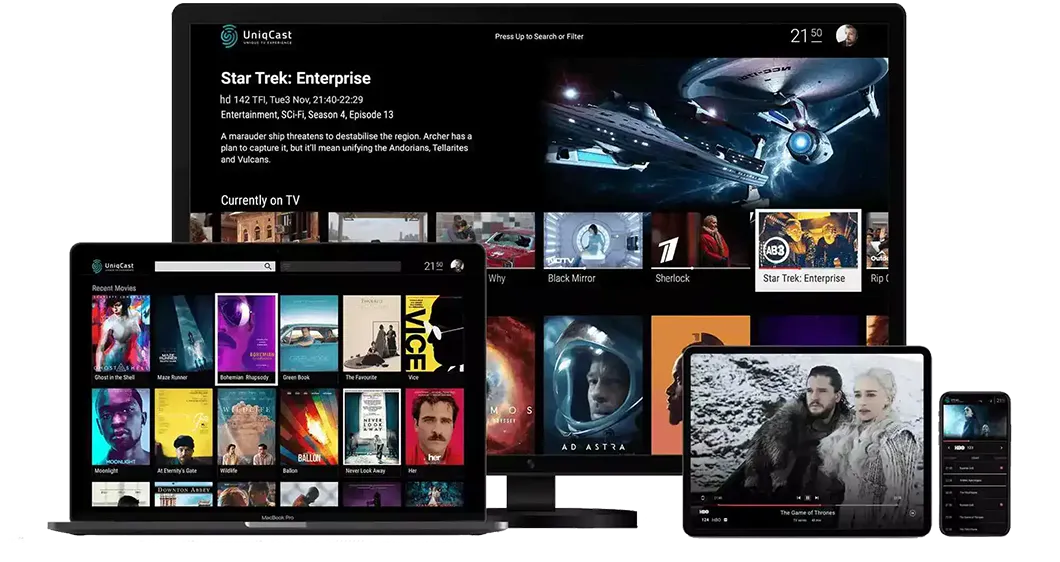
Élő TV
A csatornák kategóriák szerint vannak rendezve (Összes, Kedvencek, Sport, Hírek, Filmek, Gyerekek stb.). Kereshetsz csatorna neve alapján a keresőfunkcióval, vagy böngészhetsz kategóriánként. A csatornára koppintva azonnal elindul a lejátszás.
EPG – Elektronikus műsorújság
Az EPG megmutatja az aktuális és az elkövetkező műsorokat minden csatornán. Lejátszás közben nyomd meg az EPG gombot a képernyőn, vagy navigálj az EPG részhez a főmenüből. Az EPG-adatok általában 7 napra előre elérhetők.
VOD – Filmek és sorozatok
Navigálj a Filmek vagy Sorozatok részhez a főmenüből. Böngéssz műfaj szerint, keress cím szerint, vagy tekintsd meg az újonnan hozzáadott tartalmakat. A VOD tartalom elérhetősége a szolgáltatódtól függ.
Kedvencek kezelése
Tartsd lenyomva (mobilon) vagy kattints jobb gombbal (Windowson) bármelyik csatornán, hogy hozzáadd a Kedvencekhez. A Kedvencek kategória mindig a csatornalista tetején jelenik meg a gyors hozzáféréshez.
Több profil kezelése
Az IPTV Smarters Player lehetővé teszi több IPTV-profil (több előfizetés) kezelését egyetlen alkalmazáson belül. A profilok között a főmenüben tudsz váltani.
Az EPG használata a mindennapokban: navigáció, mini műsorújság és teljes műsorrács
A leggyorsabb módja, hogy megnézd, mi megy: lejátszás közben nyomj OK-t (mobilon koppints a képernyőre) — megjelenik a mini műsorújság az aktuális és a következő műsorral —, a teljes, többcsatornás műsorrácshoz pedig nyomd meg az EPG vagy Guide gombot. Ahol a szolgáltatód biztosít adatokat, a műsorújság akár 7 napra előre mutatja a programot.
Mini műsorújság nézés közben
A mini műsorújság a képernyő alján megjelenő sáv: mutatja a műsor címét, kezdési és befejezési idejét, valamint egy folyamatjelzőt. Fire Sticken és Android TV-n a felugró sáv mellett a fel/le gombokkal a szomszédos csatornák éppen futó műsorát is megnézheted — így már azelőtt látod, mi megy a következő csatornán, hogy ténylegesen átváltanál. Ez sokkal gyorsabb, mint minden alkalommal visszalépni a csatornalistába.
A teljes EPG-rács olvasása
A teljes műsorújság rács-elrendezésű: a csatornák függőlegesen, az idő vízszintesen fut. Görgess jobbra a későbbi műsorokhoz, a napválasztóval pedig napokat ugorhatsz előre. Egy szokás többet számít bármi másnál egy 48 000+ csatornás előfizetésnél: soha ne nyisd meg a műsorrácsot a szűretlen „Összes" kategórián. Először válassz kategóriát — Magyar, Sport, Hírek —, és csak utána nyisd meg a rácsot: gyorsabban töltődik, és minden sor olyan csatorna, amit tényleg nézhetsz. Egy jövőbeli műsort kijelölve megjelenik a leírása is, ahol a szolgáltató biztosítja.
Három napi szokás, amivel gyorsabb a műsorújság
- Nyisd a műsorrácsot a Kedvencekből. Ha a Kedvencek az alapkategóriád, az idővonal csak a 20–30 rendszeresen nézett csatornádat mutatja több ezer sor helyett.
- Esti sport-ellenőrzés. 18:00 körül fusd át az M4 Sport, Sport1, Sport2 és Arena4 sorát a rácsban — fél perc alatt megvan az esti foci-, kézilabda- vagy Forma–1-program.
- Csatornakeresés, majd egycsatornás nézet. Ha csak egy csatorna napi programja érdekel, keress rá a nevére, és nyisd meg a saját műsorlistáját — gyorsabb, mint a rácsot görgetni.
Csevegj a 24/7 magyar ügyfélszolgálattal
Catch-up TV az IPTV Smarters Playerben: így nézed vissza, amiről lemaradtál
A catch-up (más néven TV-archívum) lehetővé teszi a már leadott műsorok visszanézését — felvétel, időzítő és tárhely nélkül. Az IPTV Smarters Playerben a kezdőképernyő Catch Up szekcióját nyitod meg, kiválasztod a csatornát, a napot, majd a műsort. A catch-up csak kiválasztott csatornákon működik: a szolgáltatód dönti el, mely csatornák kapnak archívumot, és az hány napot ölel fel.
Catch-up műsor elindítása lépésről lépésre
- A kezdőképernyőn nyisd meg a Catch Up részt (egyes verziókban TV Archive a neve).
- Itt csak az archívummal rendelkező csatornák jelennek meg — válaszd ki, amelyikről lemaradtál.
- Válaszd ki a napot. A Hungary IPTV-nél a catch-up-képes csatornák akár 7 napnyi műsort őriznek.
- Válaszd ki a műsort a listából, amely a csatorna EPG-adataiból épül fel.
- A lejátszás a műsor elejétől indul, és az élő tévével ellentétben szabadon szüneteltethetsz, tekerhetsz vissza és előre.
Catch-up vs VOD: mi a különbség?
A VOD egy állandó, szerkesztett film- és sorozatkönyvtár, amelyben cím vagy műfaj szerint böngészel. A catch-up ezzel szemben magának a műsorfolyamnak a gördülő archívuma, csatorna és dátum szerint rendezve — és lejár: jellemzően 7 nap után a legrégebbi nap kikerül belőle. Ha a tegnapi meccsről vagy az esti epizódról maradtál le egy magyar csatornán, a catch-up a megoldás; ha egy 2019-es filmet keresel, az a VOD-könyvtár dolga.
Mi van, ha egy műsor hiányzik a catch-up archívumból?
A leggyakoribb ok egyszerűen az, hogy az adott csatorna nem catch-up-képes — az archívum csak kiválasztott csatornákon érhető el, ezért először azt ellenőrizd, megjelenik-e a csatorna egyáltalán a Catch Up szekcióban. Ha nem, akkor nincs hozzá archívum. Ha egy egyébként archivált csatornánál hiányzik egyetlen nap vagy műsor, az a szolgáltató oldalán keletkezett rögzítési vagy EPG-hézag — a megoldás a bejelentés az ügyfélszolgálatnak, alkalmazásbeállítással nem pótolható.
Kedvencek és szülői felügyelet a mindennapi használatban
Egy 20–30 csatornás kedvenclista személyes csatornakiosztássá alakítja a 48 000+ csatornás előfizetést, a PIN-kódos zárolás pedig távol tartja a felnőtt kategóriákat a gyerekektől. Mindkét funkció be van építve az IPTV Smarters Playerbe, beállításuk néhány perc — és a napi kényelmet jobban javítják, mint bármelyik lejátszási beállítás.
Kedvencek lista, amely a tényleges nézési szokásaidat követi
Mobilon tartsd lenyomva a csatornát, tévén jelöld ki és nyomd meg az opciók gombot, majd válaszd a Kedvencekhez adás lehetőséget. Praktikus kezdőkészlet egy magyar háztartásnak: M1, M2, Duna TV, RTL Klub, TV2, M4 Sport, Sport1, Sport2 és Arena4, plusz egy hír- és egy gyerekcsatorna. A Kedvencek kategória ezután a csatornalista tetején ül, és a fenti EPG-szokással együtt az egyetlen kategória lesz, amit egy átlagos este megnyitsz. Időnként gyomlálj: a bajnokság idejére felvett extra sportcsatornákat a torna végén távolítsd el. Fontos tudni, hogy a kedvencek helyben, eszközönként és profilonként tárolódnak — minden használt eszközön egyszer állítsd be őket.
Kategóriák zárolása PIN-kóddal
Menj a Beállítások → Szülői felügyelet menüpontra, állíts be egy PIN-kódot, és zárold a korlátozni kívánt kategóriákat — a felnőtt kategóriák a nyilvánvaló eset. A zárolt kategóriák megnyitásakor az alkalmazás minden alkalommal elkéri a PIN-t. Az alap Player szülői felügyelete kategóriaszinten működik — egyszerűbb, mint a Pro verzió finomhangolható rendszere, de egy családi beállításban a felnőtt tartalom elrejtésére teljesen elegendő. Olyan PIN-t válassz, amelyet a gyerekek nem ismernek máshonnan.
Többképernyős nézet (Multi-Screen) és Chromecast
Az IPTV Smarters Player képes eszköztől függően egyszerre több streamet is megjeleníteni, a mobilalkalmazás pedig tévére tudja küldeni a képet. Két korlátot érdemes ismerni: a többképernyős nézet erős hardvert kíván, és minden aktív képmező egy-egy streamnek számít az előfizetésed egyidejű kapcsolatkeretében.
Akár négy csatorna egyszerre
Nyisd meg a Multi-Screen csempét a kezdőképernyőről, válassz elrendezést (két, három vagy négy mező), majd rendelj csatornát mindegyikhez. A hang mindig a kijelölt mezőt követi — a fókusz mozgatásával váltod, melyiket hallod. A teszteink során egy Nvidia Shield vagy egy Fire TV Stick 4K / 4K Max kényelmesen elvitt négy párhuzamos HD-mezőt, míg a belépőszintű stickek és a régebbi okostévék kettő fölött már képkockákat ejtettek. Ne feledd: minden mező külön kapcsolatot nyit a szolgáltató felé, így egykapcsolatos csomagnál a második mező egyszerűen el sem indul. A párhuzamos streamek számát az előfizetési csomagod határozza meg, nem az alkalmazás.
Átküldés telefonról Chromecast-tal
Támogatott Android-verziókon a lejátszóban megjelenik a Cast ikon, ha ugyanazon a Wi-Fi-hálózaton Chromecast vagy Android TV található. Koppints rá, válaszd ki az eszközt, és a lejátszás átkerül a tévére, a telefonod pedig távirányítóvá válik. Ha az ikon hiányzik, a leggyakoribb ok, hogy a telefon és a tévé különböző hálózaton van, vagy az adott alkalmazásverzió nem támogatja a castolást. Mindennapi nézéshez az IPTV Smarters Player natív telepítése Fire Stickre vagy Android TV-re stabilabb és jobb minőségű, mint a castolás, amely egyes telefonokon újrakódolja a streamet. iPhone-on az AirPlay képernyőtükrözés működik tartalékmegoldásként — de a tévéeszközön futó natív alkalmazás itt is a gördülékenyebb út.
IPTV Smarters Player vs TiviMate vs IBO Player Pro: melyik alkalmazás kinek való?
A rövid válasz: maradj az IPTV Smarters Playernél, ha vegyes eszközparkon nézel — telefonon, iPhone-on vagy Windows PC-n is —, és mindent ingyen szeretnél. Válaszd a TiviMate-et, ha kizárólag Android TV-n vagy Fire TV boxon nézel, és a piac legjobb EPG-rácsát akarod. Válaszd az IBO Player Pro-t, ha Samsung vagy LG tévéd van, és natív Smart TV-alkalmazást szeretnél külön hardver nélkül.
| Funkció | IPTV Smarters Player | TiviMate | IBO Player Pro |
|---|---|---|---|
| Ár | Ingyenes | Ingyenes alapverzió; fizetős prémium feloldás a több listához és a felvételhez | Ingyenes próba, majd egyszeri, eszközönkénti aktiválás |
| Platformok | Android, iOS, Fire Stick, Android TV, Samsung TV, Windows | Csak Android TV, Google TV, Fire TV | Samsung és LG okostévék, Android, Fire Stick |
| Telefon és tablet | Igen, iOS-sel együtt | Nem | Korlátozott |
| Bejelentkezés | Xtream Codes + M3U | Xtream Codes + M3U | Lista feltöltése eszközkulcsos webes portálon |
| EPG-rács | Jó | A legjobb a kategóriában | Jó |
| Catch-up | Igen, a szolgáltató által engedélyezett csatornákon | Igen | Igen |
| Tanulási görbe | A legkönnyebb | Közepes | Könnyű |
A TiviMate erőssége a nappali: az általunk tesztelt IPTV-alkalmazások közül a leggyorsabb távirányítós navigáció, teljesen testreszabható műsorújság és sima csatornaváltás. A gyengéi ugyanilyen egyértelműek — telefonos és iOS-verziója egyáltalán nincs, és a legtöbbek által keresett funkciók (több lejátszási lista, felvétel, emlékeztetők) a fizetős prémium feloldás mögött ülnek. Az IBO Player Pro más utat jár: a képernyőn megjelenő eszközkulccsal, webes portálon keresztül konfigurálod, ami elsőre szokatlan, de így az egyik legkiforrottabb natív lehetőség Samsung Tizen és LG webOS tévékre. Eszközönként egyszeri aktiválási díjat kér — érdemes tudni, hogy a Hungary IPTV éves csomagjai mindkét csomagszinten ingyenes IBO Pro Player aktiválást tartalmaznak. Az IPTV Smarters Player marad az egyetlen a háromból, amely a ház minden képernyőjét — tévét, telefont, tabletet és PC-t — nulla költséggel lefedi, ezért ez az alapajánlásunk vegyes eszközparkú háztartásoknak. Ha az összes főbb alkalmazást — köztük a GSE Smart IPTV-t is — egymás mellett néznéd meg, a legjobb IPTV player összehasonlító cikkünk mindet sorra veszi.
Előfizetés és streamelés 5 perc alatt
IPTV Smarters Player hibaelhárítás – a leggyakoribb problémák megoldása
A legtöbb IPTV Smarters Player-probléma öt csoportba esik: hibás hitelesítő adatok, túl lassú vagy túlterhelt hálózat, elavult EPG-adatok, sérült alkalmazás-gyorsítótár, vagy a regionális áruházból hiányzó alkalmazás. Az alábbi megoldások az esetek túlnyomó részét tíz percen belül rendezik, újratelepítés nélkül.
A csatornalista nem töltődik be
- Ellenőrizd az internetkapcsolatot – próbálj meg megnyitni egy weboldalt a böngészőben.
- Győződj meg róla, hogy az adatokat (szerver URL, felhasználónév, jelszó vagy M3U URL) pontosan adtad meg, felesleges szóközök nélkül — a tipikus hibaüzenetekhez az IPTV bejelentkezési hibák megoldása útmutatónk ad lépésről lépésre javítást.
- Ellenőrizd, hogy az előfizetésed aktív-e – lépj kapcsolatba a szolgáltatóddal.
- Töröld a profilt és add hozzá újra.
Pufferelés és akadozás lejátszás közben
- Váltj Wi-Fi-ről vezetékes Ethernet-kapcsolatra – ez az egyetlen leghatékonyabb lépés.
- Wi-Fi esetén csatlakozz az 5 GHz-es sávhoz a 2,4 GHz helyett.
- Ellenőrizd az internetsebességet: HD streamhez minimum 10 Mbps, FHD-hez 20 Mbps szükséges.
- Csökkentsd a stream minőségét a beállításokban.
- Zárd be a többi háttérben futó alkalmazást.
Az EPG nem jelenik meg vagy üres
- Navigálj a Beállítások → EPG menüpontba és indítsd el manuálisan a frissítést.
- Az EPG-adatok betöltése az első indításkor 2–5 percet vehet igénybe.
- Ellenőrizd, hogy a szolgáltatód biztosít-e EPG-adatokat az előfizetéseddel.
Az alkalmazás lefagy vagy összeomlik
- Android: Menj a Beállítások → Alkalmazások → IPTV Smarters Player → Gyorsítótár törlése menüpontba.
- Telepítsd újra az alkalmazást (az adatok törlése után add meg újra a fiókadatokat).
- Ellenőrizd, hogy az alkalmazás legújabb verziója van-e telepítve.
Az alkalmazás nem érhető el az áruházadban
Egyes Samsung és LG okostévé-modellek regionális áruházából hiányzik az IPTV Smarters. Ezekre az eszközökre a Smart IPTV (SIPTV) alkalmazás jól támogatott alternatíva, vagy megoldás egy Android TV-box csatlakoztatása a tévéhez. Android TV-n és Fire Sticken az alkalmazás folyamatosan elérhető — ezeken a platformokon nem tapasztaltunk elérhetőségi problémát.
Nincs catch-up egy csatornánál
A catch-up-ot a szolgáltató csatornánként engedélyezi — csak kiválasztott csatornákon működik, így a hiányzó archívum általában azt jelenti, hogy az adott csatorna egyszerűen nincs archiválva. Nyisd meg a Catch Up szekciót: ha a csatorna ott egyáltalán nem szerepel, nincs hozzá archívum. Ha egy egyébként archivált csatornánál egyetlen nap vagy műsor hiányzik, az szolgáltatói oldali hézag — jelezd az ügyfélszolgálatnak, mert alkalmazásbeállítással nem állítható helyre.
Hiányzik a Cast ikon a mobilalkalmazásban
A Chromecast ikon csak akkor jelenik meg, ha a telefon és a céleszköz ugyanazon a Wi-Fi-hálózaton van, és az alkalmazásverzió támogatja a castolást. Csatlakoztasd újra mindkét eszközt ugyanarra a hálózatra, majd zárd be teljesen és nyisd meg újra az alkalmazást. Ha az ikon továbbra sem jelenik meg, telepítsd az IPTV Smarters Playert natívan a tévéeszközre — a natív lejátszás amúgy is stabilabb és jobb minőségű, mint a castolás.
Eltűntek a kedvencek újratelepítés után
A kedvencek és a szülőifelügyelet-beállítások helyben, az eszközön tárolódnak, nem a szolgáltató szerverén. Az alkalmazás eltávolítása vagy az adatok törlése ezeket is törli, és eszközök között sosem szinkronizálódnak. Újratelepítés után kézzel kell újra felvenned őket — ha a listád 15–20 törzscsatornából áll, ez kétperces munka.
Miért érdemes IPTV-t Magyarországon nézni IPTV Smarters Playerrel?
Az IPTV Magyarország szolgáltatásaink teljes mértékben kompatibilisek az IPTV Smarters Playerrel, és az összes fent leírt beállítási módszert támogatják – mind az Xtream Codes API-t, mind az M3U lejátszási listát. Előfizetőink az alábbiakat kapják:
- 48 000+ csatorna, köztük az összes magyar közszolgálati és kereskedelmi csatorna
- HD, FHD és 4K minőségű streamek
- M4 Sport, Bajnokok Ligája, Premier League és az összes főbb sporteseményt
- Teljes EPG minden csatornához, 7 napos előretekintéssel
- VOD-könyvtár több ezer filmmel és sorozattal
- Catch-up TV – visszanézés az elmúlt 7 napból
- Pufferelés-ellenes technológia a megszakítás nélküli élményért
- 24/7 WhatsApp-támogatás magyarul a beállítástól a hibaelhárításig
Az előfizetési csomagokat és az árakat megtalálod a Hungary IPTV előfizetési oldalán. A beállítás az előfizetéstől a nézésig általában kevesebb mint 15 percet vesz igénybe.
Összefoglalás és következő lépések
Az IPTV Smarters Player egy megbízható, ingyenes alkalmazás, amellyel szinte bármilyen eszközön elindíthatod az IPTV-nézést. A telepítés egyszerű, az M3U és az Xtream Codes beállítás néhány perc alatt elvégezhető, és a felület könnyen kezelhető még kezdők számára is.
Ha még nem rendelkezel IPTV-előfizetéssel, nézd meg a Hungary IPTV csomagjainkat – minden csomaghoz részletes beállítási útmutatót és 24/7 ügyfélszolgálatot biztosítunk. Ha pedig más eszközökkel kapcsolatban is tájékozódnál, tekintsd meg a legjobb IPTV eszközök összehasonlítóját.
Gyakran ismételt kérdések az IPTV Smarters Playerről
Ingyenes az IPTV Smarters Player?
Igen, az IPTV Smarters Player maga teljesen ingyenesen letölthető és használható Google Play Store-ból, Apple App Store-ból, Amazon Appstore-ból és Microsoft Store-ból egyaránt. Az alkalmazásért nem kell fizetni – csak az IPTV-előfizetésért, amelyhez csatlakoztatod.
Mi a különbség az M3U és az Xtream Codes bejelentkezés között?
Az M3U egy lejátszási lista fájl vagy URL, amely tartalmazza az összes csatornalinket. Az Xtream Codes egy modernebb API-alapú módszer, ahol felhasználónévvel és jelszóval jelentkezel be a szolgáltató szerverére. Mindkét módszer működik az IPTV Smarters Playerrel – a szolgáltatód határozza meg, melyiket kínálja. Az Xtream Codes általában gyorsabb csatornalista-frissítést és jobb EPG-integrációt biztosít.
Hány eszközön használhatom egyszerre az IPTV Smarters Playert?
Maga az IPTV Smarters Player alkalmazás korlátlan számú eszközre telepíthető, de az egyszerre aktív streamek számát az IPTV-előfizetésed szabja meg. A legtöbb alap csomag 1–2 egyidejű streaminget engedélyez. Ha több képernyőn szeretnél egyszerre nézni, válassz multi-screen csomagot a szolgáltatódtól.
Miért pufferel az IPTV Smarters Player?
A pufferelés leggyakoribb okai: lassú vagy instabil internetkapcsolat, Wi-Fi 2,4 GHz-es sáv (használj 5 GHz-est vagy Ethernet-kábelt), a szolgáltató szervere túlterhelt (csúcsidőben), vagy a csatorna minősége meghaladja az internetsebességedet. HD streamhez legalább 10 Mbps, FHD-hez 20 Mbps, 4K-hoz 25+ Mbps javasolt.
Működik az IPTV Smarters Player VPN-nel?
Igen, az IPTV Smarters Player VPN-nel is működik. Egyes felhasználók VPN-t használnak a földrajzi korlátozások feloldásához vagy az adatvédelemért. Fontos azonban, hogy a VPN csökkentheti az internetsebességet, ami puffereléshez vezethet. Ha VPN-t használsz, válassz gyors szervert, lehetőleg az IPTV-szolgáltatód szerverének közelébe.
Hogyan adok hozzá több IPTV-profilt az IPTV Smarters Playerhez?
Az IPTV Smarters Player lehetővé teszi több profil (előfizetés) hozzáadását egyetlen alkalmazáson belül. A főképernyőn koppints a „+" gombra és add meg az új előfizetés adatait, akár Xtream Codes, akár M3U formátumban. A profilok között a főmenüben tudsz váltani – így például egy magyar és egy külföldi előfizetést is kezelhetsz egy helyen.
Támogatja az IPTV Smarters Player a 4K streamelést?
Igen, maga az alkalmazás támogatja a 4K streameket. Hogy ténylegesen kapsz-e 4K-t, az teljes egészében az IPTV-előfizetéseden múlik — a szolgáltatódnak kínálnia kell 4K csatornákat vagy VOD-tartalmat, az internetkapcsolatodnak pedig elég gyorsnak kell lennie (stabil 4K-lejátszáshoz jellemzően legalább 25 Mbps). Az eszközödnek is támogatnia kell a 4K kimenetet.
Hogyan nézhetek vissza műsorokat catch-up-pal az IPTV Smarters Playerben?
Nyisd meg a kezdőképernyőről a Catch Up szekciót, válassz egy archívummal rendelkező csatornát, majd a napot és a műsort a listából. A catch-up csak kiválasztott csatornákon érhető el, az archívum hosszát pedig a szolgáltató határozza meg — a Hungary IPTV-nél a catch-up-képes csatornák akár 7 napot őriznek. A visszanézés közben szabadon szüneteltethetsz és tekerhetsz.
Átküldhetem az IPTV Smarters Player képét Chromecast-tal a tévére?
Igen — támogatott Android-verziókon a lejátszóban megjelenik a Cast ikon, ha ugyanazon a Wi-Fi-hálózaton Chromecast vagy Android TV eszköz található. Koppints rá, válaszd ki az eszközt, és a lejátszás átkerül a tévére. iPhone-on az AirPlay képernyőtükrözés a tartalékmegoldás. Napi nézéshez a Fire Stickre vagy Android TV-re telepített natív alkalmazás stabilabb és jobb minőségű, mint a castolás.
Nézhetek egyszerre több csatornát az IPTV Smarters Playerben?
Igen — a Multi-Screen funkció akár négy streamet mutat osztott elrendezésben megfelelő hardveren, például Nvidia Shielden vagy Fire TV Stick 4K-n; a hang a kijelölt mezőt követi. Fontos, hogy minden aktív mező egy kapcsolatnak számít, így a ténylegesen lejátszható mezők számát az előfizetésed egyidejűstream-kerete korlátozza, nem az alkalmazás.
Váltsak inkább TiviMate-re vagy IBO Player Pro-ra?
Válts TiviMate-re, ha kizárólag Android TV-n vagy Fire TV boxon nézel, és a legfejlettebb EPG-rácsot szeretnéd — a kulcsfunkcióihoz viszont fizetős prémium feloldás kell. Válaszd az IBO Player Pro-t natív Samsung vagy LG okostévés élményhez; a Hungary IPTV éves csomagjai mindkét szinten ingyen tartalmazzák az aktiválását. Maradj az IPTV Smarters Playernél, ha telefonon, iPhone-on vagy Windows PC-n is nézel.
A szerzőről: A Hungary IPTV csapat 2022 óta segít az ügyfeleknek Magyarországon, Európában, Kanadában és az USA-ban a zökkenőmentes IPTV streaming élménnyel. Ügyfélszolgálatunk 24/7 elérhető WhatsApp-on keresztül a beállítással, hibaelhárítással és az előfizetéssel kapcsolatos kérdésekkel kapcsolatban.